
• مسابقه Power BI
    • اولین مسابقه Power BI
    • دومین مسابقه Power BI
    • سومین مسابقه Power BI
    • چهارمین مسابقه Power BI
  • جدیدترین مطالب آموزشی
  • دوره‌های رایگان
  • تحلیل داده نرم افزاری (فنّی)
  • تحلیل داده غیرفنّی
  • دوره‌های آفلاین
  • سبد خرید
  • ارتباط با ما
    • تماس
    • درخواست مشاوره فردی
    • درخواست جابجایی دوره
    • کانال تلگرام تحلیلگری
    • کانال تحلیلگری در «بله»
    • نماد الکترونیک
  • حساب کاربری از داخل ایران
  • حساب کاربری از خارج ایران

سبد خرید شما خالی است.

گروه تحلیلگری
  • مسابقات Power BI
    • اولین مسابقه Power BI ایران
    • دومین مسابقه Power BI ایران
    • سومین مسابقه Power BI ایران
    • چهارمین مسابقه Power BI ایران
  • مطالب آموزشی
    • تمام مطالب آموزشی
    • اکسل (Excel)
    • پاور‌بی‌آی (Power BI)
    • پاورکوئری (Power Query)
    • دکس (DAX)
  • مسیرهای یادگیری
    • مسیر یادگیری تحلیل داده (فنی)
    • مسیر یادگیری غیرفنّی تحلیلگر داده
  • دوره‌های آموزشی
    • دوره‌های رایگان
    • مهارت‌های غیرفنّی تحلیلگر داده
    • اکسل (Excel)
    • پاور‌بی‌آی (Power BI)
    • پاورکوئری (Power Query)
    • زبان اس‌کیو‌ال (SQL)
    • تحلیل داده با پایتون (Python)
    • سبد خرید
  • ارتباط با ما
    • تماس
    • درخواست مشاوره فردی
    • درخواست جابجایی دوره
    • حساب کاربری از داخل ایران
    • حساب کاربری از خارج ایران
    • کانال تلگرام تحلیلگری
    • کانال تحلیلگری در «بله»
    • نماد الکترونیک
0
حساب کاربری

مقالات

ایجاد تعداد صفر دلخواه در مقابل عدد با روش میانبر

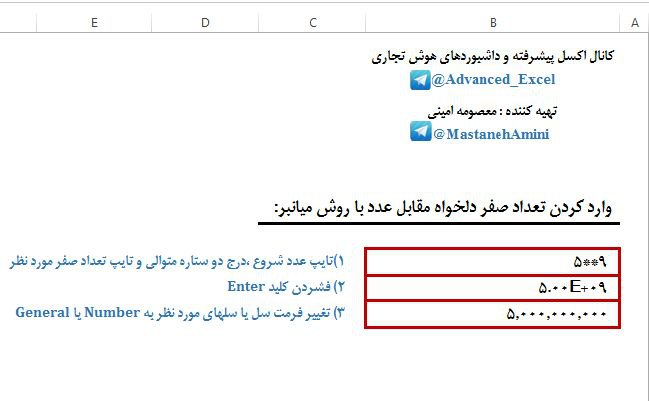
به جهت افزایش سرعت ورود اعداد با تعداد صفر زیاد در اکسل، میتوان از راه میانبر زیر استفاده کرد و تنها با درج دو ستاره قبل از تعداد صفرها و تبدیل فرمت سل یا سلهای مورد نظر به Number یا General به عدد دلخواه دست یافت.
IMG_20170515_215618


درباره مستانه امینی

از دوران دانشجویی با عشق فراوان تدریس را آغاز کردم و امروز با تجربه سالها تدریس و مشاوره، پرانرژی و علاقه مندتر از قبل، این مسیر را طی میکنم.

نوشته های بیشتر از مستانه امینی
در تلگرام
کانال ما را دنبال کنید!
در اینستاگرام
ما را دنبال کنید!
مطالب زیر را حتما بخوانید
  • محاسبه مالیات حقوق سال 1405 در اکسل بدون IF و SUMPRODUCT

    39 بازدید

  • آموزش کامل تابع CHOOSE در اکسل با مثال

    2.17k بازدید

  • آموزش کامل تابع IF در اکسل با مثال

    1.75k بازدید

  • آموزش کامل تابع VLOOKUP در اکسل با مثال

    2.27k بازدید

  • ایجاد فرمت سفارشی در اکسل

    4.13k بازدید

  • کتاب مرجع اکسل پیشرفته 2019

    4k بازدید

guest
تعداد ماههای سال به عدد
guest
9 نظر
قدیمی ها
جدید ها بیشترین رای
Inline Feedbacks
View all comments
مینا
مینا

تشکر استاد

1
پاسخ
مستانه امینی
مستانه امینی
نویسنده
در پاسخ به  مینا

خواهش میکنم.

0
پاسخ
اصغر
اصغر

من حسابدارم وبیشتر با اکسل کار می کنم مطالب تون واقعا کاربردی وجالب می باشد سپاسگزارم

2
پاسخ
مستانه امینی
مستانه امینی
نویسنده
در پاسخ به  اصغر

خوشحالیم که مطالب براتون مفید بوده.موفق باشید

0
پاسخ
داود
داود

ممنون عالی بود

1
پاسخ
مریم
مریم

باسلام
فرمولی بدین که واسه تعداد زیادی سلول بتونیم استفاده کنیم. اینجوری باید واسه تمام سلول ها ستاره تعریف کنیم

0
پاسخ
پوریا بغدادی
پوریا بغدادی
مدیر سایت
در پاسخ به  مریم

طبیعتا هر عددی باید در یک سلول وارد بشه مگر اینکه اعداد را از قبل وارد کرده باشید که اون روشش فرق می کنه. باید یک عدد مثلا 1000 یا 1000000 را در محتوای سلول های وارد شده ضرب کنید.

2
پاسخ
مصطفی
مصطفی

سلام

در گوگل شیت چطور عمل میکنه؟

0
پاسخ
Ali
Ali

عالی مرسی

0
پاسخ
جستجو
جستجو برای:
دسته بندی مطالب
  • Charts
  • DAX
  • Excel
  • Power BI
  • Power Query
  • تحلیل داده
  • هوش تجاری
پکیج های آموزشی
  • Data Analysis
  • Excel
  • Power BI
  • Power Query
  • Python
  • SQL
درباره گروه تحلیلگری

معتقدیم آموزش شروع یک تعهد بلند مدت است. این را از مشتریان ما سوال کنید.

اطلاعات تماس
  • تهران، خیابان دکتر فاطمی غربی، کوچه پروین
  • 42 12 600 - 0919 فقط تلگرام و پیامک
پیوندها
  • آموزش رایگان و اصولی اکسل (Excel)
  • دوره رایگان آموزش پاور بی آی (Power BI)
  • آموزش رایگان پاورکوئری (Power Query)
  • کانال تحلیلگری در «بله»
دسته بندی محصولات
Data Analysis Excel Power BI Power Query Python SQL
wpDiscuz

ورود

رمز عبور را فراموش کرده اید؟

هنوز عضو نشده اید؟ عضویت در سایت