
• مسابقه Power BI
    • اولین مسابقه Power BI
    • دومین مسابقه Power BI
    • سومین مسابقه Power BI
    • چهارمین مسابقه Power BI
  • جدیدترین مطالب آموزشی
  • دوره‌های رایگان
  • تحلیل داده نرم افزاری (فنّی)
  • تحلیل داده غیرفنّی
  • دوره‌های آفلاین
  • سبد خرید
  • ارتباط با ما
    • تماس
    • درخواست مشاوره فردی
    • درخواست جابجایی دوره
    • کانال تلگرام تحلیلگری
  • حساب کاربری از داخل ایران
  • حساب کاربری از خارج ایران

سبد خرید شما خالی است.

گروه تحلیلگری
  • مسابقات Power BI
    • اولین مسابقه Power BI ایران
    • دومین مسابقه Power BI ایران
    • سومین مسابقه Power BI ایران
    • چهارمین مسابقه Power BI ایران
  • مطالب آموزشی
    • تمام مطالب آموزشی
    • اکسل (Excel)
    • پاور‌بی‌آی (Power BI)
    • پاورکوئری (Power Query)
    • دکس (DAX)
  • مسیرهای یادگیری
    • مسیر یادگیری تحلیل داده (فنی)
    • مسیر یادگیری غیرفنّی تحلیلگر داده
  • دوره‌های آموزشی
    • دوره‌های رایگان
    • مهارت‌های غیرفنّی تحلیلگر داده
    • اکسل (Excel)
    • پاور‌بی‌آی (Power BI)
    • پاورکوئری (Power Query)
    • زبان اس‌کیو‌ال (SQL)
    • تحلیل داده با پایتون (Python)
    • سبد خرید
  • ارتباط با ما
    • تماس
    • درخواست مشاوره فردی
    • درخواست جابجایی دوره
    • حساب کاربری از داخل ایران
    • حساب کاربری از خارج ایران
    • کانال تلگرام تحلیلگری
0
حساب کاربری

مقالات

رسم نمودار در اکسل

با نصب اکسل 2016 تعداد 30 نمودار در دسترس شما خواهد بود. این تعداد از اکسل 2016 به 2019 فقط دو تا افزایش داشته است. نمودار های Map و Funnel که البته مورد اول برای نقشه های ایران دردسرهایی دارد که ما را از اجرای آن منصرف می کند  ولی بطور کلی رسم نمودار در اکسل انعطاف زیادی دارد.

رسم نمودار در اکسل کار سختی نیست مشروط بر اینکه اصول ساده و اولیه آن را بدانید. ابتدا باید داده های خود را وارد سلول ها کرده باشید و یا با کمک Pivot Table نمودار مورد نظر خود را رسم کنید.

حتی جهت شیت نیز در رسم نمودار اثر گذار است، مثلا اگر جدولی با جهت راست به چپ در یک شیت با جهت چپ به راست داشته باشید امکان ترسیم نمودار روی این جدول وجود ندارد.

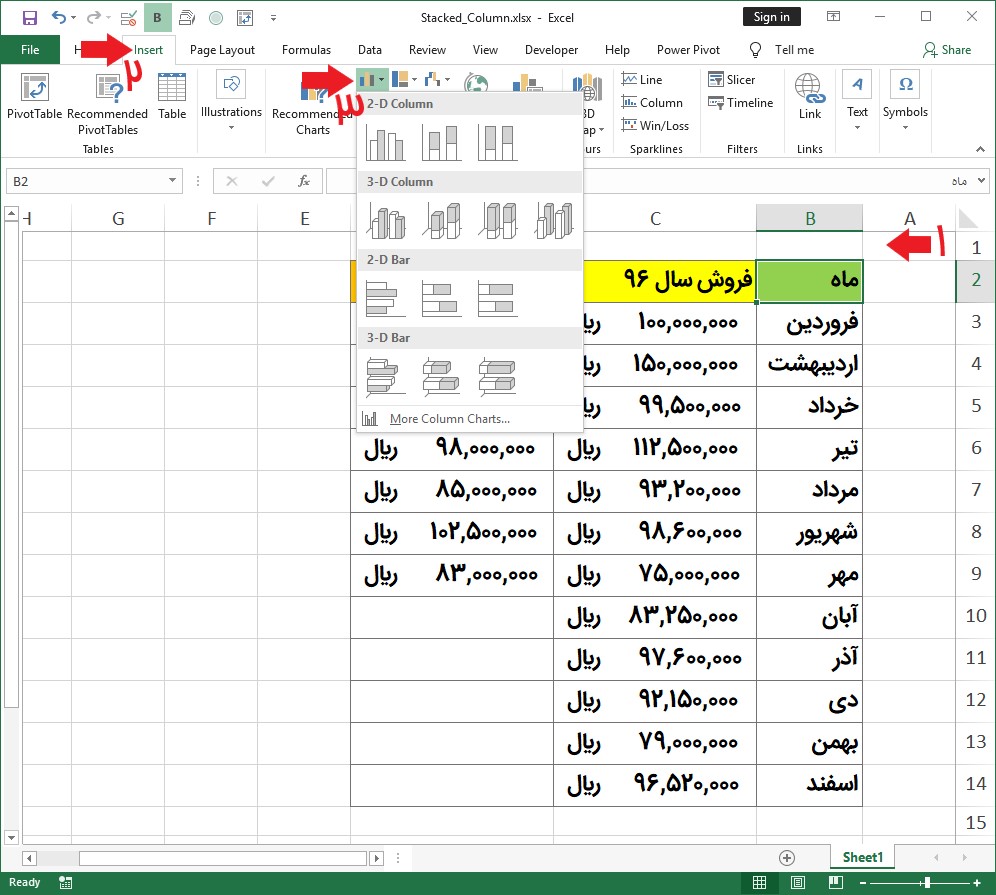
در نرم افزار اکسل بسته به اینکه بخوایم چه نوع نموداری را ترسیم کنیم، جدولی که برای رسم نمودار نیاز داریم متفاوت هست. طبق تصویر زیر اگر یک جدول به شکل مرحله 1 داشته باشیم (طبق نکته فوق جدول و شیت هر دو یک جهت یا Direction دارند.) می توانیم از طریق زبانه Insert مرحله دوم را طی کنیم تا به بخش نمودار ها برسیم، در اینجا طبق مرحله 3 نمودار مورد نظر را انتخاب می کنیم:
رسم نمودار در اکسل

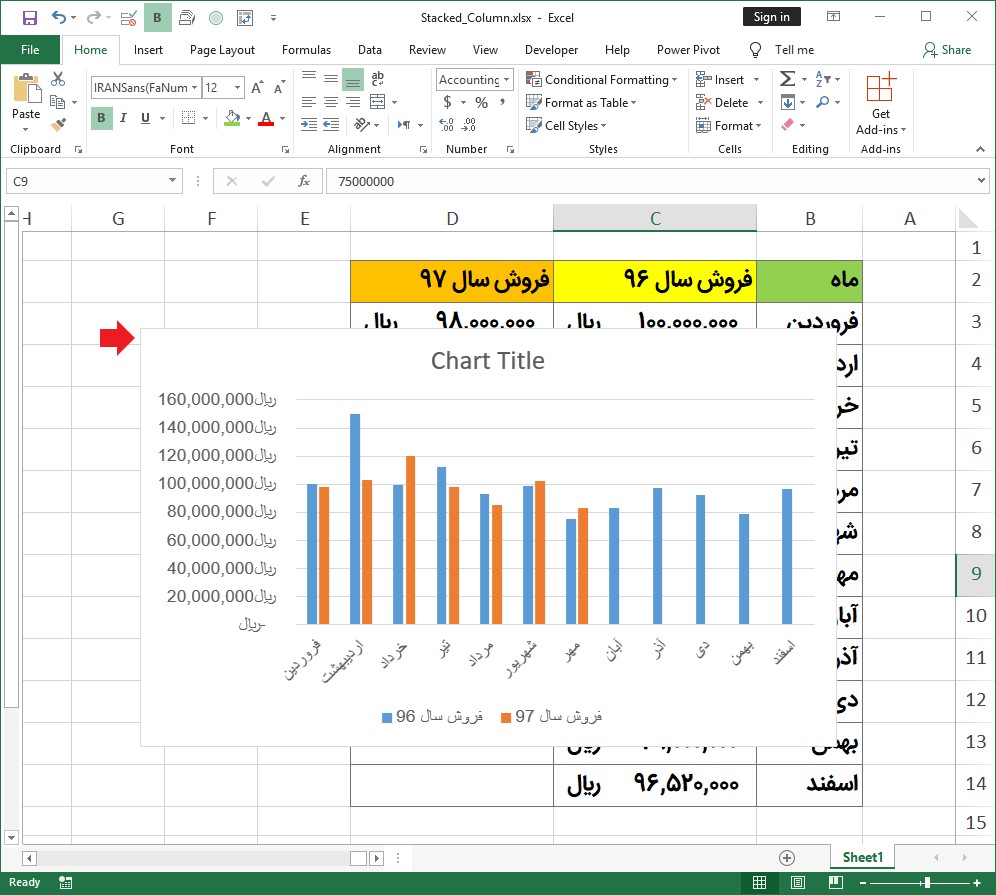
با ترسیم نمودار ستونی (Clustered Column) شکل زیر حاصل می شود:
رسم نمودار در اکسل

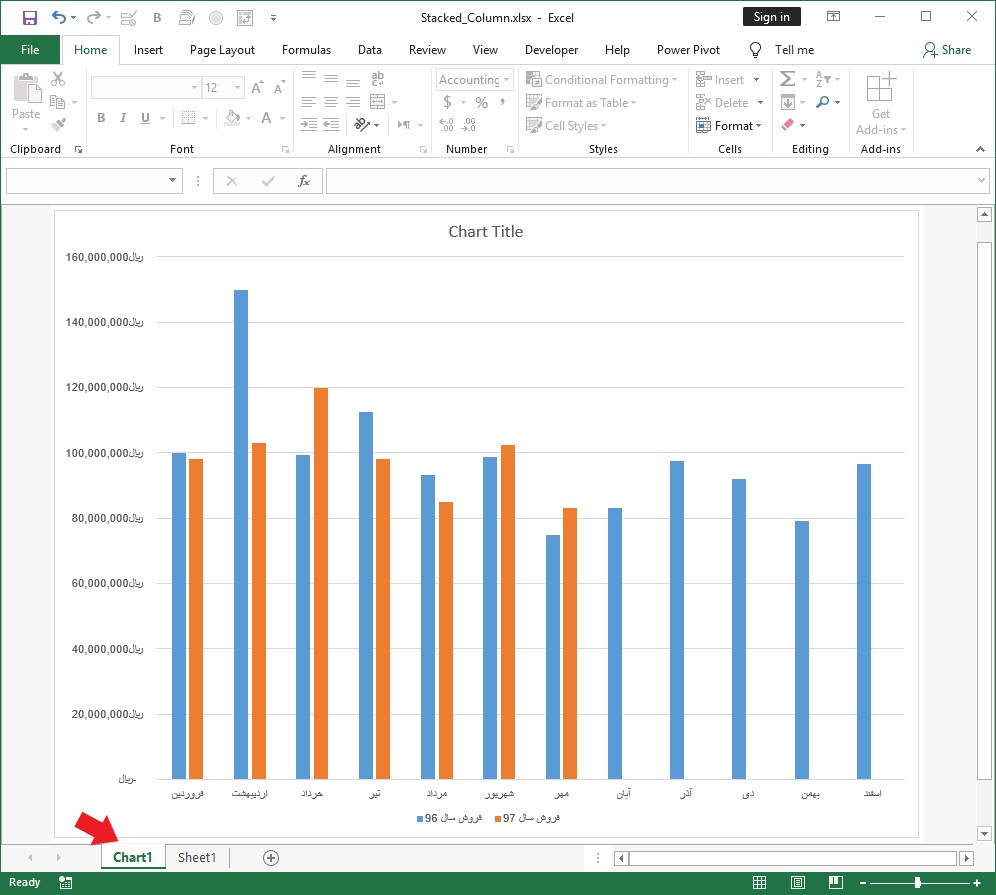
قبول دارم که تنظیمات زیادی نیاز دارد تا به شکل قابل قبولی برسد اما برای شروع خوب است و موفق شدیم نمودار ساده و اولیه اکسل را رسم کنیم. اگر داده ها تغییر کنند میله های این نمودار تغییر خواهند کرد. ممکن است این را شنیده باشید که کلید میانبر F11 نیز رسم نمودار را انجام می دهد، درست است اما نموداری که با این روش ترسیم می شود به یک شیت جداگانه رفته و نوع آن شیت Chart خواهد بود:
رسم نمودار در اکسل

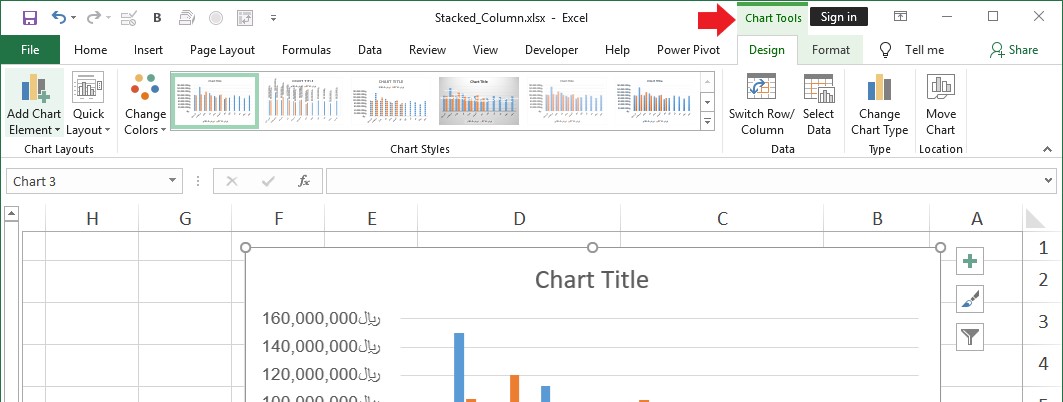
با رسم یک نمودار در اکسل و انتخاب آن یک سری زبان های اختصاصی (Tab) برای آن در کنار سایر زبانه ها نمایش داده می شود. (همانطور که برای Table و Pivot Table و Shape و … زبانه های اختصاصی ایجاد می شود.) و شما می توانید با کمک امکانات موجود در این زبانه ها تنظیمات نمودار های خود را انجام دهید.
رسم نمودار در اکسل

نمودار های مهم و پرکاربردی که در اکسل وجود دارند:

1- نمودار میله ای عمودی – ستونی (Clustered Column)

2- نمودار میله ای عمودی انباشته (Stacked Column)

3- نمودار میله ای افقی (Clustered Bar)

4- نمودار میله ای افقی انباشته (Stacked Bar)

5- نمودار خطی (Line)

6- نمودار دایره ای (Pie)

7- نمودار دونات (Doughnut)

8- نمودار رادار (Radar)

9- نمودار سطحی (Area)

10- نمودار دایره در دایره (Pie of Pie)

11- نمودار پارتو (Pareto)

12- نمودار آبشاری (Waterfall)

13- نمودار پراکندگی (Scatter)

14- نمودار حبابی (Bubble)

15- نمودار

برچسب ها: اکسل مقدماتی
درباره پوریا بغدادی

یادگیری و آموزش برای من فراتر از یک حرفه است. بدون ترس از این مسیر لذت می برم. بقیه‌اش مهم نیست. 💛

نوشته های بیشتر از پوریا بغدادی
در تلگرام
کانال ما را دنبال کنید!
در اینستاگرام
ما را دنبال کنید!
مطالب زیر را حتما بخوانید
  • آموزش کامل تابع CHOOSE در اکسل با مثال

    2.13k بازدید

  • آموزش کامل تابع IF در اکسل با مثال

    1.71k بازدید

  • آموزش کامل تابع VLOOKUP در اکسل با مثال

    2.22k بازدید

  • ایجاد فرمت سفارشی در اکسل

    4.09k بازدید

  • کتاب مرجع اکسل پیشرفته 2019

    3.97k بازدید

  • جستجوی چند شرطی در اکسل

    7.27k بازدید

guest
تعداد ماههای سال به عدد
guest
1 دیدگاه
قدیمی ها
جدید ها بیشترین رای
Inline Feedbacks
View all comments
امیری
امیری

خیلی عالی بود /
موفق باشید

0
پاسخ
جستجو
جستجو برای:
دسته بندی مطالب
  • Charts
  • DAX
  • Excel
  • Power BI
  • Power Query
  • تحلیل داده
  • هوش تجاری
پکیج های آموزشی
  • Data Analysis
  • Excel
  • Power BI
  • Power Query
  • Python
  • SQL
درباره گروه تحلیلگری

معتقدیم آموزش شروع یک تعهد بلند مدت است. این را از مشتریان ما سوال کنید.

اطلاعات تماس
  • تهران، خیابان دکتر فاطمی غربی، کوچه پروین
  • 42 12 600 - 0919 فقط تلگرام و پیامک
پیوندها
  • آموزش رایگان و اصولی اکسل (Excel)
  • دوره رایگان آموزش پاور بی آی (Power BI)
  • آموزش رایگان پاورکوئری (Power Query)
  • آمار و تحلیل داده با پایتون
  • دومین مسابقه‌ Power BI ایران
دسته بندی محصولات
Data Analysis Excel Power BI Power Query Python SQL
wpDiscuz

ورود

رمز عبور را فراموش کرده اید؟

هنوز عضو نشده اید؟ عضویت در سایت