تحلیل دادههای وب با استفاده از Power BI
به عنوان یک طرفدار دیرینه فوتبال، شما میخواهید گزارشی درمورد قهرمانان دورههای گذشته جام ملتهای اروپا بدهید، به وسیله Power BI میتوانید اطلاعات را از صفحه وب گرفته، گزارشی از روی آن بسازید و با بصری سازی داده آن را بهتر نمایش بدهید. در این مطلب آمورشی شما یاد خواهید گرفت که چگونه از Power BI برای تحلیل دادههای وب به علاوه موارد زیر استفاده کنید:
- اتصال به منابع دادهای وب و تحلیل جدولهای موجود در آن
- تبدیل و شکل دهی دادهها در Power Query Editor
- نامگذاری یک کوئری و وارد کردن آن در گزارش Power BI
- ساخت و سفارشی سازی یک نقشه و نمودار دایرهای
اتصال به منابع دادهای وب
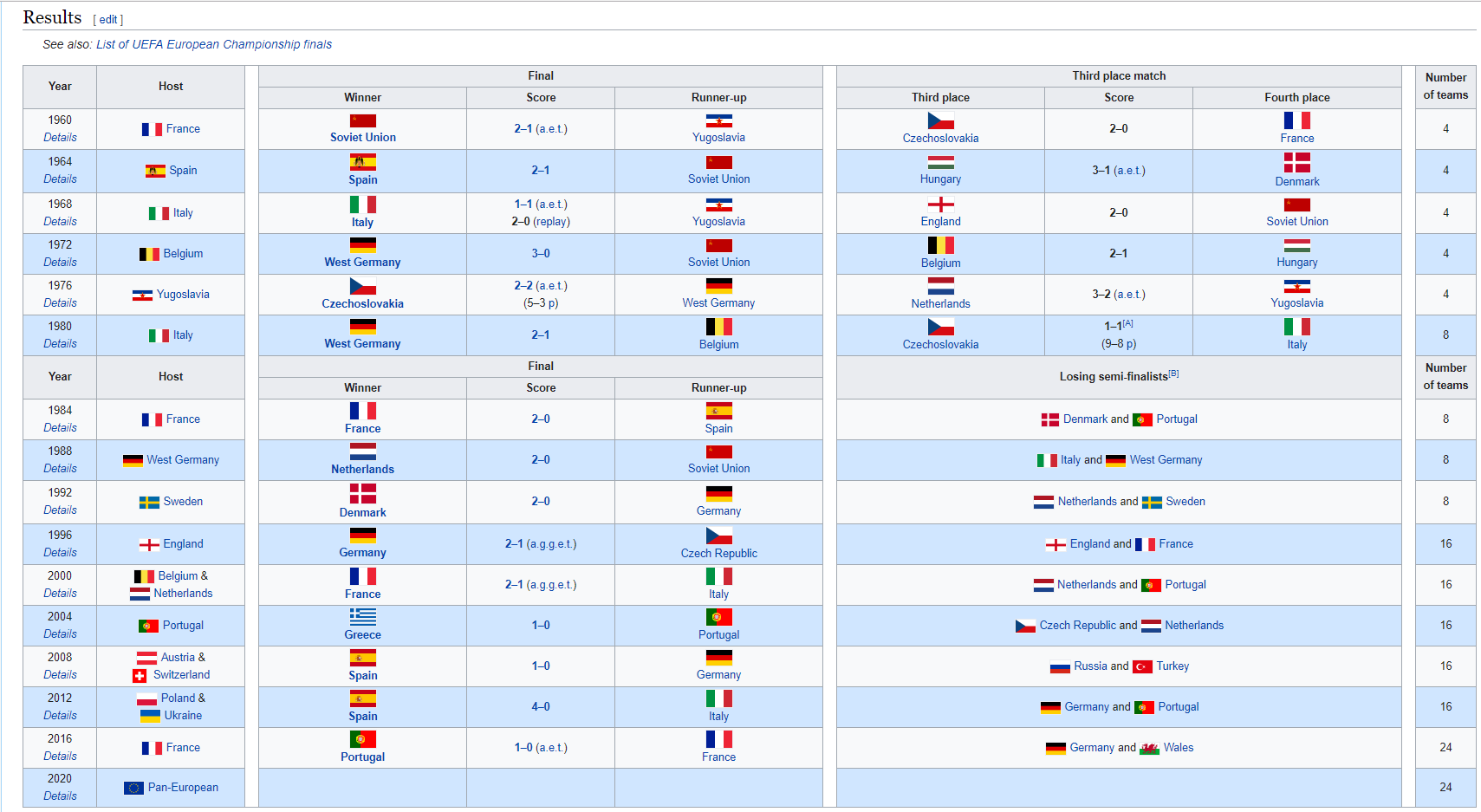
شما میتوانید اطلاعات قهرمانان دورههای گذشته جام ملتهای اروپا را از جدول نتایج موجود در اینجا بدست آورید.
توجه شود که اتصالات وب تنها از طریق احراز هویت ابتدایی برقرار میشود. وبسایتهایی که نیاز به احراز هویت دارند ممکن است به طور مناسب با اتصال دهنده وب کار نکنند.
برای وارد کردن داده:
- در نوار Home، پس از انتخاب Get Data گزینه Web را انتخاب نمایید.

توجه
همچنین میتوانید خود گزینه Get Data را انتخاب کرده یا در قسمت Get Started با انتخاب All یا Other، Web را انتخاب کرده و سپس Connect را بزنید.
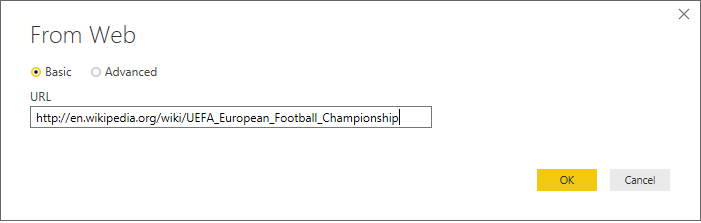
- در پنجره From Web آدرس را وارد کرده و OK را بزنید.
پس از اتصال به صفحه ویکیپدیا، Power BI Navigator در پنجرهای لیستی از تمام جداول موجود در صفحه را نمایش میدهد. با انتخاب هر جدول، میتوانید دادههای آن را مشاهده کنید. جدول [Results[edit حاوی دادههای مدنظر شماست، اگرچه ممکن است این دادهها به شکلی نباشد که شما انتظار دارید. میتوانید قبل از وارد کردن دادهها به گزارش خود، آنها را تغییر شکل داده یا اصلاح کنید.
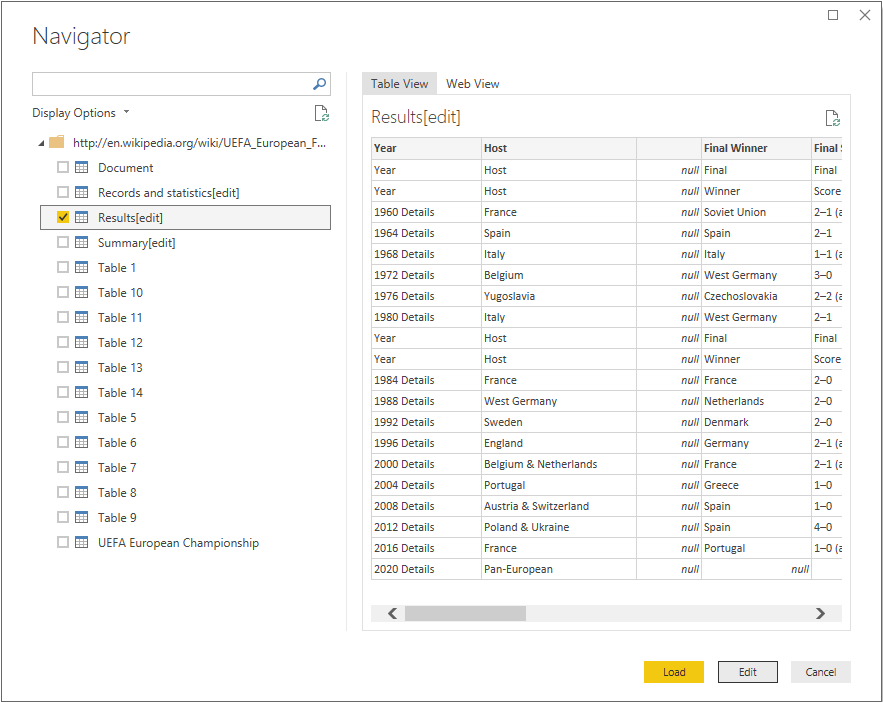
توجه
قسمت Preview جداول انتخاب شده اخیر را نمایش میدهد. تمامی جداول بعد از انتخاب گزینه Edit یا Load در قسمت Power Query Editor بارگذاری میشود.
- جدول [Results[edit را در لیست Navigator انتخاب کنید و Edit را بزنید. یک پیش نمایش از جدول در Power Query Editor نمایان میشود. در اینجا شما میتوانید تغییرات و اصلاحات خود را بر روی داده اعمال کنید.
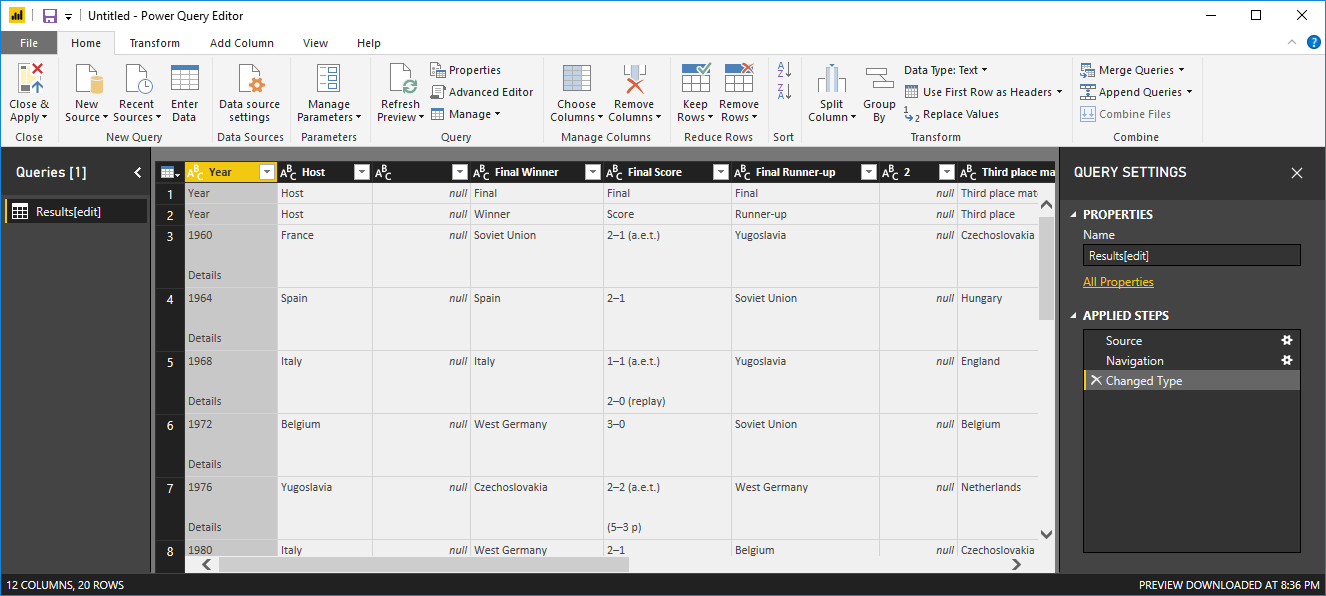
شکل دهی داده در Power Query Editor
فرض کنید شما میخواهید برای نمایش سادهتر داده، تنها سالها و قهرمانها را نشان دهید. این کار به وسیله تغییر شکلها و اصلاحات در Power Query Editor امکان پذیر است.
ابتدا تمامی ستونها به جز سال و قهرمانان نهایی را از جدول حذف کنید.
- در جدول Power Query Editor ستون سال و قهرمان را انتخاب کنید (برای انتخاب چند ستون دکمه کنترل را نگه دارید).
- کلیک راست نموده و گزینه Remove Other Columns را بزنید یا از نوار Home بالا Manage Colomns را انتخاب کرده و از مسیر Remove Columns، Remove Other Columns را انتخاب کنید.
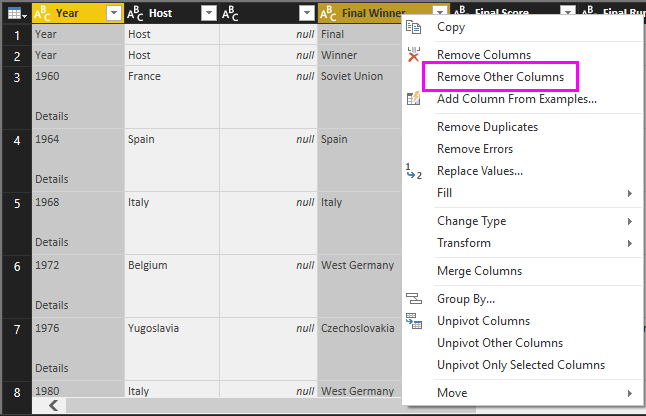
یا
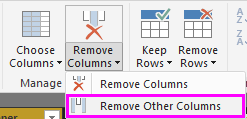
در قدم بعدی از ستون Year کلمه اضافه Details را حذف کنید.
- ستون Year را انتخاب کنید.
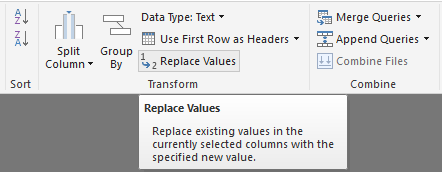
- راست کلیک کرده و گزینه Replace Values را انتخاب کنید، یا از قسمت Transform در نوار Home، Replace Values را بزنید (همچنین در گروه Any Column در تب Transform).

یا
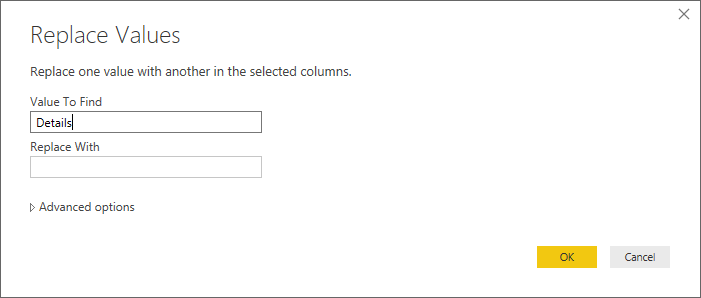
- در پنجره Replace Values، در قسمت Value To Find، Details را تایپ کرده و قسمت Replace With را خالی بگذارید. با انتخاب OK کلمه Details از ستون Year حذف خواهد شد.
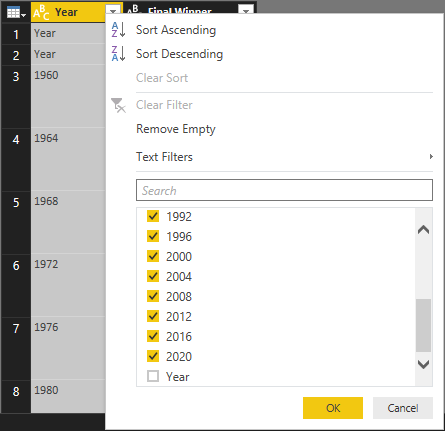
در بعضی از سلولهای ستون Year، به جای عدد سال کلمه “Year” نوشته شده است. میتوانید با فیلتر کردن ستون Year تنها سطرهایی را نمایش دهید که کلمه Year را ندارند.
- بر روی ستون Year، فلش فیلتر را بزنید.
- در لیست، به قسمت پایین اسکرول نموده و تیک گزینه Year را بردارید. با زدن OK سطرهایی که کلمه Year دارند از ستون Year حذف خواهند شد.
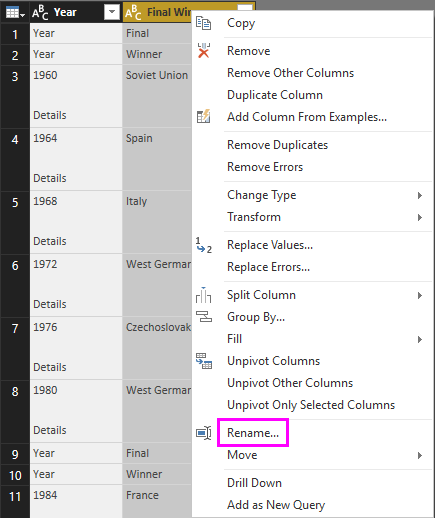
حال نوبت به کار بر روی ستون Final Winner است. از آنجایی که تنها داده قهرمانان را مشاهده میکنید، میتوانید این ستون را به Country تغییر نام دهید. برای تغییر نام ستون:
- بر روی سر ستون Final Winner دو بار کلیک کرده یا آن فشرده و نگه دارید و یا:
- بر روی سر ستون Final Winners راست کلیک کرده و گزینه Rename را انتخاب کنید.
- ستون Final Winners را انتخاب کنید و از گروه Any Columns در تب Transform، Rename را انتخاب کنید.
یا

2. در سر ستون، Country را تایپ کرده و دکمه Enter را بزنید.
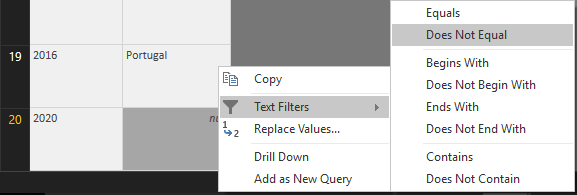
ممکن است بخواهید سطرهایی مانند “2020” را که ستون Country آنها بدون مقدار است را فیلتر کنید. برای این کار یا میتوانید مانند مرحله قبل از منوی Filter استفاده کرده یا:
- در سطر “2020” بر روی سلول Country که مقدار خالی دارد، راست کلیک کنید.
- از مسیر Text Filters > Does Not Equal در منو برای حذف هر سطری که مقدار آن سلول را دارد، استفاده کنید.
وارد کردن کوئری در Report View
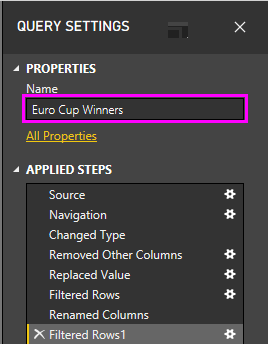
حال داده خود را بطور دلخواه شکل دادهاید، میتوانید کوئری خود را “Euro Cup Winners” نامگذاری کرده و به داخل گزارش وارد کنید.
- در قسمت Query Settings، در فیلد Name، Euro Cup Winners را تایپ کرده و Enter را بزنید.
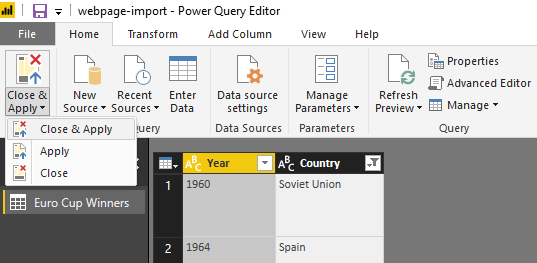
- در نوار Home، مسیر Close & Apply > Close & Apply بروید.
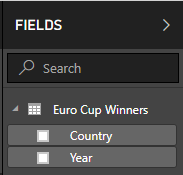
کوئری در Report View وارد شده و میتوانید آن را در قسمت Fields مشاهده نمایید.
نکته
شما همواره میتوانید به Power Query Editor برگشته و به وسیله راههای زیر کوئری خود را ویرایش نمایید:
– انتخاب More Options در کنار Euro Cup Winners درقسمت Fields و انتخاب Edit Query،
– انتخاب مسیر Edit Queries > Edit Queries از قسمت External data در نوار Home.
ساخت نمودار
برای ساخت یک گزارش بصری و نمودار بر اساس دادههای خود:
1. فیلد Counrty را از قسمت Fields انتخاب کنید یا به درون صفحه گزارش بکشید. Power BI داده را به عنوان نام کشورها میشناسد و به طور خودکار یک نقشه را ایجاد میکند.
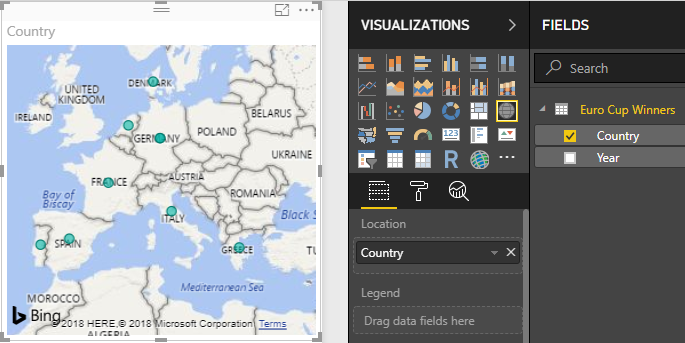
- نقشه را با کشیدن گوشههای آن بزرگ کنید تا نام کشورهای قهرمان به طور کامل، قابل دیدن باشد.
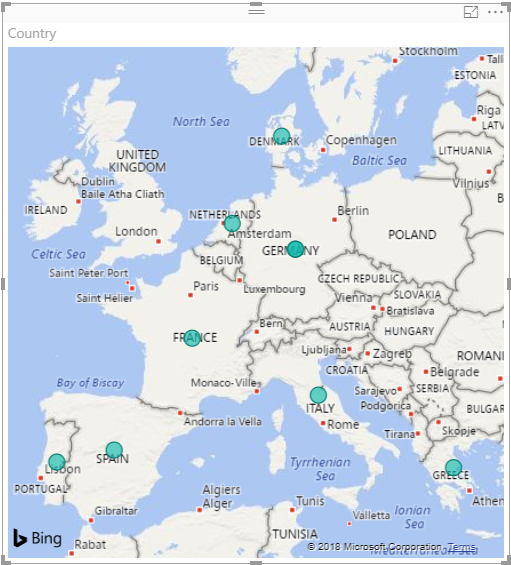
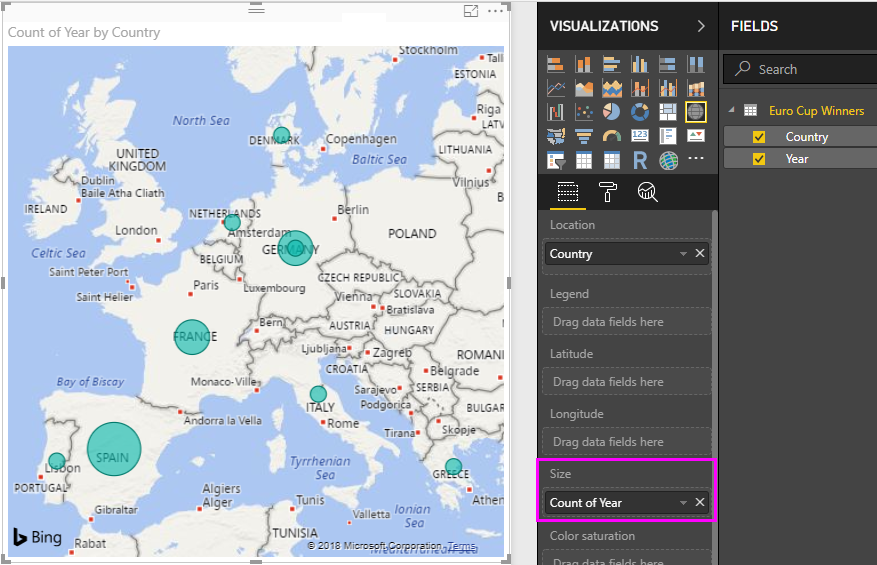
- نقشه، نقاط مربوط به هر کشور قهرمان را به طور یکسان نمایش میدهد. برای تغییر سایز نقطه مربوط به هر کشور، با توجه به تعداد قهرمانیهای آن، فیلد سال را به قسمت Drag data fields here در زیر Size در قسمت پایینی Visualizations بکشید. فیلد به طور خودکار به Count of Year تغییر نام داده و حال در نقشه، نقاط مربوط به کشورهایی که بیشتر قهرمان شدهاند، بزرگتر میشود.
سفارشی سازی گزارش بصری
همانطور که میبینید، ساخت یک گزارش بصری از داده خود بسیار ساده است. همچنین سفارشیسازی آن نیز بسیار ساده خواهد بود برای نمایش بهتر داده به شیوهای خود میخواهید بسیار ساده خواهد بود.
تغییر نقشه
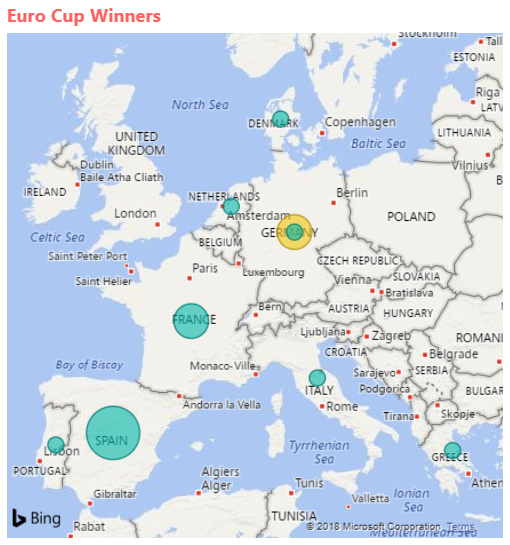
شما میتوانید ظاهر گزارش بصری خود را با انتخاب آن و زدن Format (آیکون غلتک) تغییر دهید. به طور مثال، نقاط مربوط به “آلمان” در گزارش بصری میتوانند گمراه کننده باشند، چرا که آلمان غربی دوبار قهرمان و کشور آلمان یکبار قهرمان شده است، ولی نقشه این مورد را بعنوان دو نقطه جداگانه در نظر میگیرد. شما میتوانید با تغییر رنگ این دو نقطه، این مورد را بهتر نمایان کنید. همچنین میتوانید عنوان توصیفی و جذابتری را برای نقشه انتخاب کنید.
- در حالی که گزارش بصری را انتخاب کردهاید، با زدن آیکون Format، و سپس انتخاب Data colors، گزینههای رنگ را باز کنید.
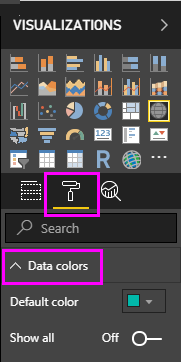
- گزینه Show All را به On تغییر دهید و سپس از لیست West Germany را انتخاب کنید و رنگ زرد را برگزیند.
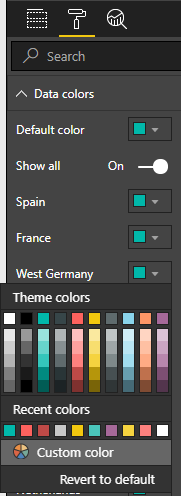
- با زدن Title گزینههای عنوان را باز کنید و در فیلد Title Text، Euro Cup Winners را به جای عنوان فعلی تایپ کنید.
- Font color را به قرمز، سایز متن را به 12، و Font Family را به (Segoe (Bold تغییر دهید

نقشه گزارش بصری شما، به شکل زیر خواهد شد:
تغییر نوع گزارش بصری
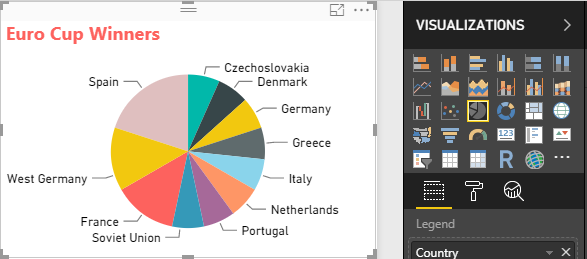
شما میتوانید نوع گزارش بصری خود را با انتخاب آن و سپس انتخاب آیکونی متفاوت در بالای قسمت Visualization تغییر دهید. به طور مثال، نقشه فعلی شما فاقد نقاط شوروی و چکسلواکی است چرا که این کشورها دیگر وجود ندارند. لذا نوع دیگری از گزارش بصری مانند، نمودار درختی یا نمودار دایرهای، دقیقتر خواهد بود چرا که تمامی مقادیر را نشان میدهد.
برای تغییر نقشه به نمودار دایرهای، نقشه را انتخاب کرده و آیکون Pie chart را در قسمت Visualization انتخاب کنید.
نکته
– میتوانید از گزینه Data colors برای همرنگ کردن نقاط “آلمان” و “آلمان غربی” استفاده کنید.
– برای مرتب کردن کشورها به ترتیب بیشترین قهرمانی در نمودار دایرهای، گزینه (…) را از گوشه راست بالا انتخاب کنید، و Sort by Count of Year را از لیست انتخاب کنید.
Power BI تجربه کاربری بینظیری را از استخراج داده از میان منابع دادهای متنوع و تغییر شکل آن برای تأمین خواستههای تحلیلی شما تا بصری سازی این دادهها به روشهای غنی و تعاملی فراهم میکند. زمانی که گزارش شما آماده شد، میتوانید در Power BI گزارش را بارگذاری کرده و بر اساس آن داشبوردهایی تهیه نمایید تا بتوانید با دیگر کاربران Power BI به اشتراک گذارید.

مطالب زیر را حتما بخوانید
-

چهارمین مسابقه بزرگ Power BI ایران (طراحی رزومه)
890 بازدید
-
تبدیل فایل صورت وضعیت پرتفوی سهام به Power BI
1.75k بازدید
-
نمونه کار پاوربیآی Power BI در زمینه مدیریت مصرف انرژی
591 بازدید
-
نمونه کار تحلیل داده در Power BI با موضوع اقتصاد ایران و جهان، آقای احسان جعفری
593 بازدید
-
نمونه کار پاور بی آی با موضوع اقتصاد ایران و جهان، آقای محمدرضا سلیمی
479 بازدید
-
نمونه پروژه Power BI اقتصاد ایران و جهان، آقای هادی علوی
405 بازدید