
• مسابقه Power BI
    • اولین مسابقه Power BI
    • دومین مسابقه Power BI
    • سومین مسابقه Power BI
    • چهارمین مسابقه Power BI
  • جدیدترین مطالب آموزشی
  • دوره‌های رایگان
  • تحلیل داده نرم افزاری (فنّی)
  • تحلیل داده غیرفنّی
  • دوره‌های آفلاین
  • سبد خرید
  • ارتباط با ما
    • تماس
    • درخواست مشاوره
    • اینستاگرام
    • تلگرام
    • آپارات
    • یوتیوب
  • حساب کاربری

سبد خرید شما خالی است.

گروه تحلیلگری
  • مسابقات Power BI
    • اولین مسابقه Power BI ایران
    • دومین مسابقه Power BI ایران
    • سومین مسابقه Power BI ایران
    • چهارمین مسابقه Power BI ایران
  • مطالب آموزشی
    • تمام مطالب آموزشی
    • اکسل (Excel)
    • پاور‌بی‌آی (Power BI)
    • پاورکوئری (Power Query)
    • دکس (DAX)
  • مسیرهای یادگیری
    • مسیر یادگیری تحلیل داده (فنی)
    • مسیر یادگیری غیرفنّی تحلیلگر داده
  • دوره‌های آموزشی
    • دوره‌های رایگان
    • مهارت‌های غیرفنّی تحلیلگر داده
    • اکسل (Excel)
    • پاور‌بی‌آی (Power BI)
    • پاورکوئری (Power Query)
    • زبان اس‌کیو‌ال (SQL)
    • تحلیل داده با پایتون (Python)
    • سبد خرید
  • ارتباط با ما
    • تماس
    • درخواست مشاوره
    • اینستاگرام
    • تلگرام
    • آپارات
    • یوتیوب
0
حساب کاربری

مقالات

ویژوال Aster Plot

در این مطلب قصد داریم با یک Custom Visual بسیار ساده و جذاب به نام ویژوال Aster Plot آشنا شویم. برای استفاده از این ویژوال سفارشی کافی است فایل زیر را دانلود نموده و آن را در فایل Power BI خود ایمپورت نمایید.

Aster Plot

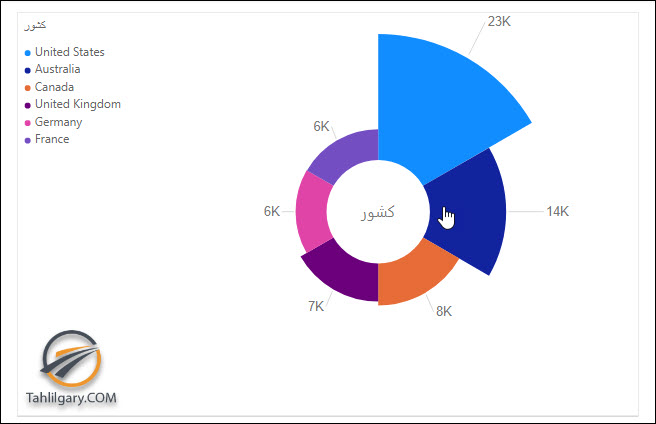
برای پیاده سازی مثال از پایگاه داده AdventureWorksDW2017 استفاده شده است. ما کشور را به عنوان بعد و تعداد فروخته شده را به عنوان مژر در نظر می گیریم.

برای استفاده از ویژوال Aster Plot به طریق زیر عمل می کنیم. همان طور که مشاهده می کنید به نموداری به شکل زیر روبرو می شویم. عمق بیشتر هر برش نمایانگر فروش بیشتر آن کشور است. ویژوال Aster Plotهمچنین می توانید با فعال سازی Center Label نام دلخواه خود را در میانه ویژوال استفاده کنید. به طور مثال ما از کلمه کشور استفاده نموده ایم.
ویژوال Aster Plot

همچنین می توایند Outer Line را برای ویژوال فعال کنید.

ویژوال Aster Plot

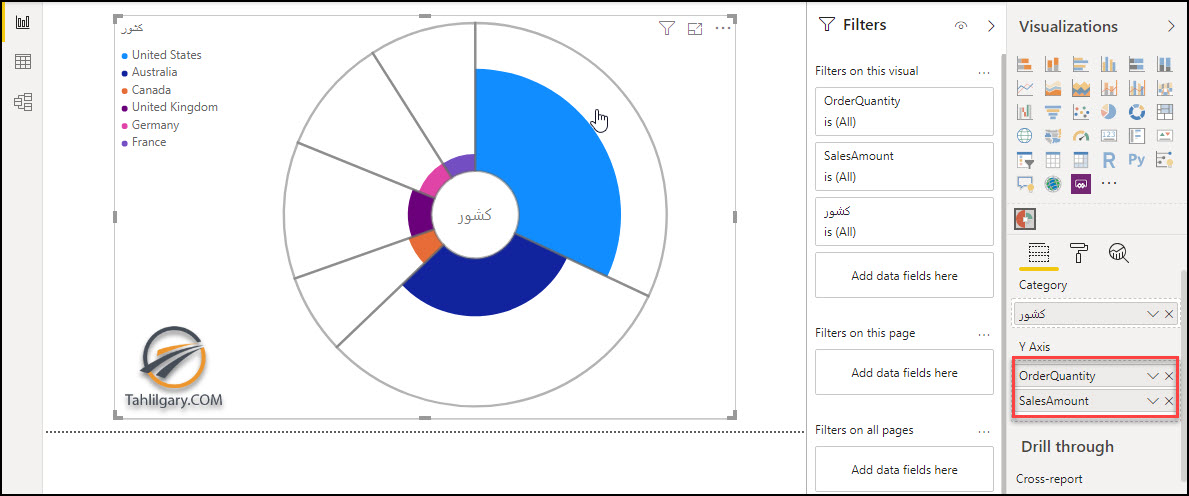
همچنین می توانید مژر دومی را نیز به ویژوال معرفی نمایید. بعد از معرفی مژر دوم دیگر برش ها به یک اندازه نخواهد بود و علاوه بر عمق، عرض برش ها نیز معنادار خواهند بود. عمق هر برش نمایانگر مژر اول و عرض هر برش نمایانگر مژر دوم است. همان طور که مشاهده می کنید تعداد فروش رفته توسط عمق ویژوال و میزان فروش توسط عرض ویژوال نمایش داده می شود.
ویژوال Aster Plot

درباره حسین وثوقی

دانش آموخته مهندسی صنایع و مدیریت فناوری اطلاعات دانشگاه تهران، علاقه مند به تحلیل و ارائه راه حل برای مسائل و بهینه سازی راه حل ها هستم ...

نوشته های بیشتر از حسین وثوقی
در تلگرام
کانال ما را دنبال کنید!
در اینستاگرام
ما را دنبال کنید!
مطالب زیر را حتما بخوانید
  • animated-bar-chart
    ویژوال Animated Bar Chart

    1.59k بازدید

  • ویژوال Scatter Chart By Akvelon

    1.02k بازدید

  • ویژوال Chord

    1.13k بازدید

  • ویژوال Dot Plot By MAQ Software

    959 بازدید

  • ویژوال Attribute Slicer

    1.09k بازدید

  • ویژوال Bubble Stack

    873 بازدید

guest
تعداد ماههای سال به عدد
guest
0 نظر
قدیمی ها
جدید ها بیشترین رای
Inline Feedbacks
View all comments
جستجو
جستجو برای:
دسته بندی مطالب
  • Charts
  • DAX
  • Excel
  • Power BI
  • Power Query
  • تحلیل داده
  • هوش تجاری
پکیج های آموزشی
  • Data Analysis
  • Excel
  • Power BI
  • Power Query
  • Python
  • SQL
درباره گروه تحلیلگری

معتقدیم آموزش شروع یک تعهد بلند مدت است. این را از مشتریان ما سوال کنید.

اطلاعات تماس
  • تهران، خیابان دکتر فاطمی غربی، کوچه پروین
  • 42 12 600 - 0919 فقط تلگرام و پیامک
پیوندها
  • آموزش رایگان و اصولی اکسل (Excel)
  • دوره رایگان آموزش پاور بی آی (Power BI)
  • آموزش رایگان پاورکوئری (Power Query)
  • آمار و تحلیل داده با پایتون
  • دومین مسابقه‌ Power BI ایران
دسته بندی محصولات
Data Analysis Excel Power BI Power Query Python SQL
wpDiscuz

ورود

رمز عبور را فراموش کرده اید؟

هنوز عضو نشده اید؟ عضویت در سایت