• مسابقه Power BI
    • اولین مسابقه Power BI
    • دومین مسابقه Power BI
    • سومین مسابقه Power BI
    • چهارمین مسابقه Power BI
  • جدیدترین مطالب آموزشی
  • دوره‌های رایگان
  • تحلیل داده نرم افزاری (فنّی)
  • تحلیل داده غیرفنّی
  • دوره‌های آفلاین
  • سبد خرید
  • ارتباط با ما
    • تماس
    • درخواست مشاوره
    • اینستاگرام
    • تلگرام
    • آپارات
    • یوتیوب
  • حساب کاربری

سبد خرید شما خالی است.

گروه تحلیلگری
  • مسابقات Power BI
    • اولین مسابقه Power BI ایران
    • دومین مسابقه Power BI ایران
    • سومین مسابقه Power BI ایران
    • چهارمین مسابقه Power BI ایران
  • مطالب آموزشی
    • تمام مطالب آموزشی
    • اکسل (Excel)
    • پاور‌بی‌آی (Power BI)
    • پاورکوئری (Power Query)
    • دکس (DAX)
  • مسیرهای یادگیری
    • مسیر یادگیری تحلیل داده (فنی)
    • مسیر یادگیری غیرفنّی تحلیلگر داده
  • دوره‌های آموزشی
    • دوره‌های رایگان
    • مهارت‌های غیرفنّی تحلیلگر داده
    • اکسل (Excel)
    • پاور‌بی‌آی (Power BI)
    • پاورکوئری (Power Query)
    • زبان اس‌کیو‌ال (SQL)
    • تحلیل داده با پایتون (Python)
    • سبد خرید
  • ارتباط با ما
    • تماس
    • درخواست مشاوره
    • اینستاگرام
    • تلگرام
    • آپارات
    • یوتیوب
0
حساب کاربری

مقالات

گروه بندی چارت ها در Power BI

گروه بندی چارت ها در Power BI ویژگی است که مدتی است به این نرم افزار اضافه شده است. شما با این روش می توانید تعدادی از چارت ها و نمودار های خود را گروه بندی کرده و با مجموعه آن ها مانند یک شی رفتار کنید. آن ها را با هم جا به جا کنید، تغییر سایز دهید و کلیه اعمال ممکن روی آن ها را با سرعت بیشتری انجام دهید.

گروه بندی چارت ها

برای گروه بندی چارت ها در Power BI یکی از آن ها را انتخاب کرده و با نگه داشتن کلید Ctrl تمامی چارت های مد نظر خود را انتخاب کنید. سپس بر روی آن ها کلیک راست کرده و گزینه Group را انتخاب کنید.

گروه بندی چارت ها در Power BI

جا به جایی چارت ها

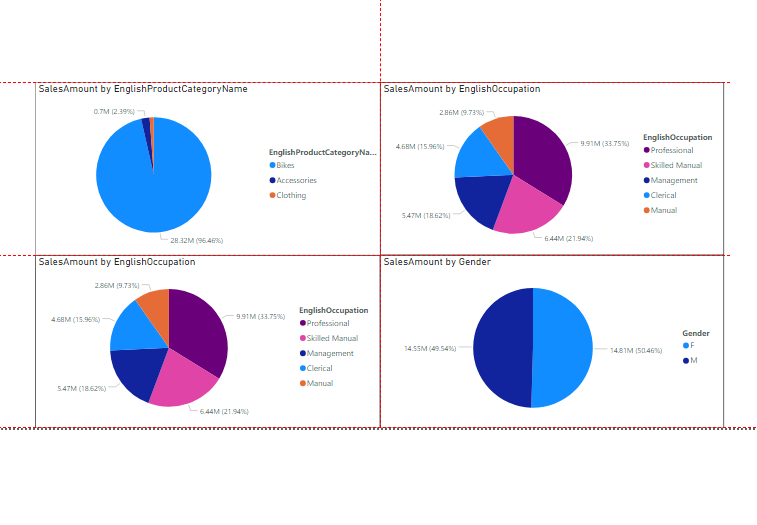
گروه بندی چارت ها در Power BI به شما اجازه می دهد کل این گروه را با هم جا به جا کنید، کپی کنید یا هر عمل دیگری را بر روی آن ها انجام دهید. همان طور که در تصویر زیر مشاهده می کنید به راحتی می توانید تمامی این اشیا را با هم جا به جا کنید و سرعت خود را در طراحی بالاتر ببرید.
گروه بندی چارت ها در Power BI

تغییر سایز چارت ها

همان طور که در تصویر زیر مشاهده می کنید می توانید تمامی چارت ها را با هم تغییر سایز دهید.

گروه بندی چارت ها در Power BI

کپی کردن چارت ها

با این روش می توانید به راحتی گروه چارت ها را انتخاب کرده، کپی نمایید و در صفحات دیگر Paste کنید.

نمایش و مخفی کردن چارت ها

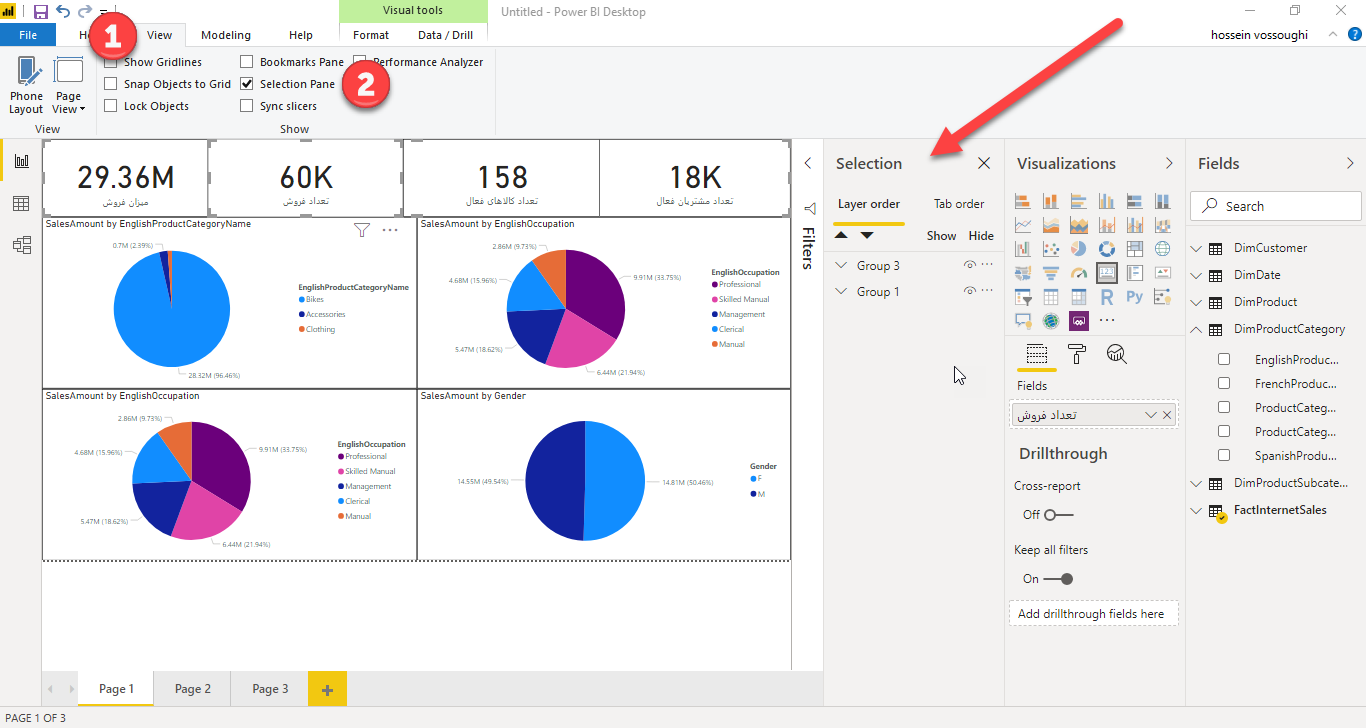
شما می توانید عملیات مخفی کردن یک گروه از چارت ها را به صورت هم زمان انجام دهید. برای این منظور می توانید به تبِ View رفته و گزینه Selection Pane را تیک بزنید.
گروه بندی چارت ها در Power BI

همان طور که مشاهده می کنید دو گروه در این قسمت قابل مشاهده است. با باز کردن زبانه هر گروه می توانید عملیات خاصی را برای یکی از آن ها انجام داده یا برای کلیه اشیای موجود در گروه عملیات را انجام دهید.

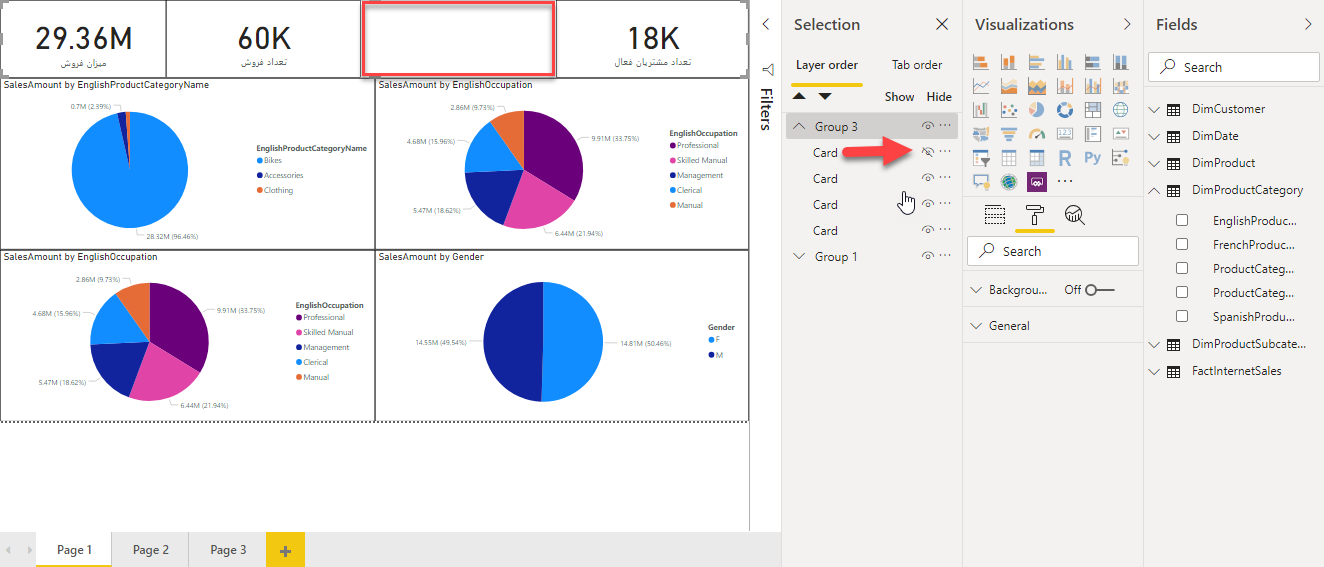
حال زبانه گروه 3 را باز می کنیم. گزینه عدم نمایش برای یکی از اشیا را انتخاب می کنیم. همان طور که مشاهده می کنید شی مشخص شده در تصویر مخفی می شود.گروه بندی چارت ها در Power BI
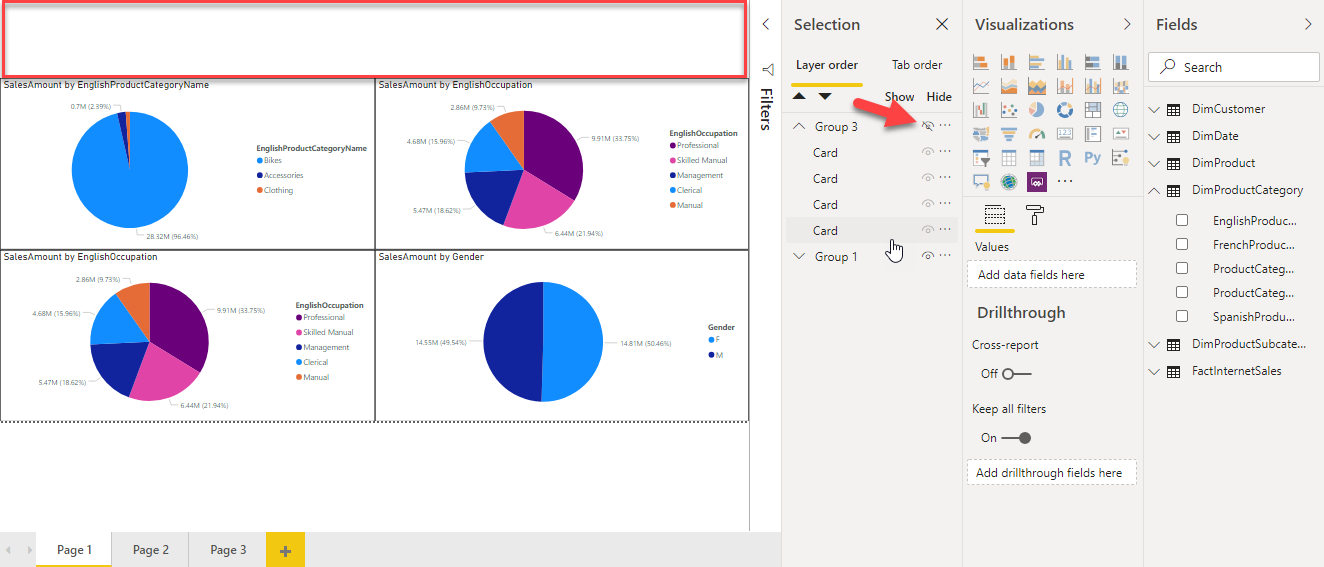
همین عملیات را می توان برای یک گروه نیز انجام داد. این بار گزینه مخفی شدن را برای کلیه گروه انتخاب می کنیم. همان طور که مشاهده می کنید کلیه اشیا موجود در گروه مخفی می شوند.
گروه بندی چارت ها در Power BI


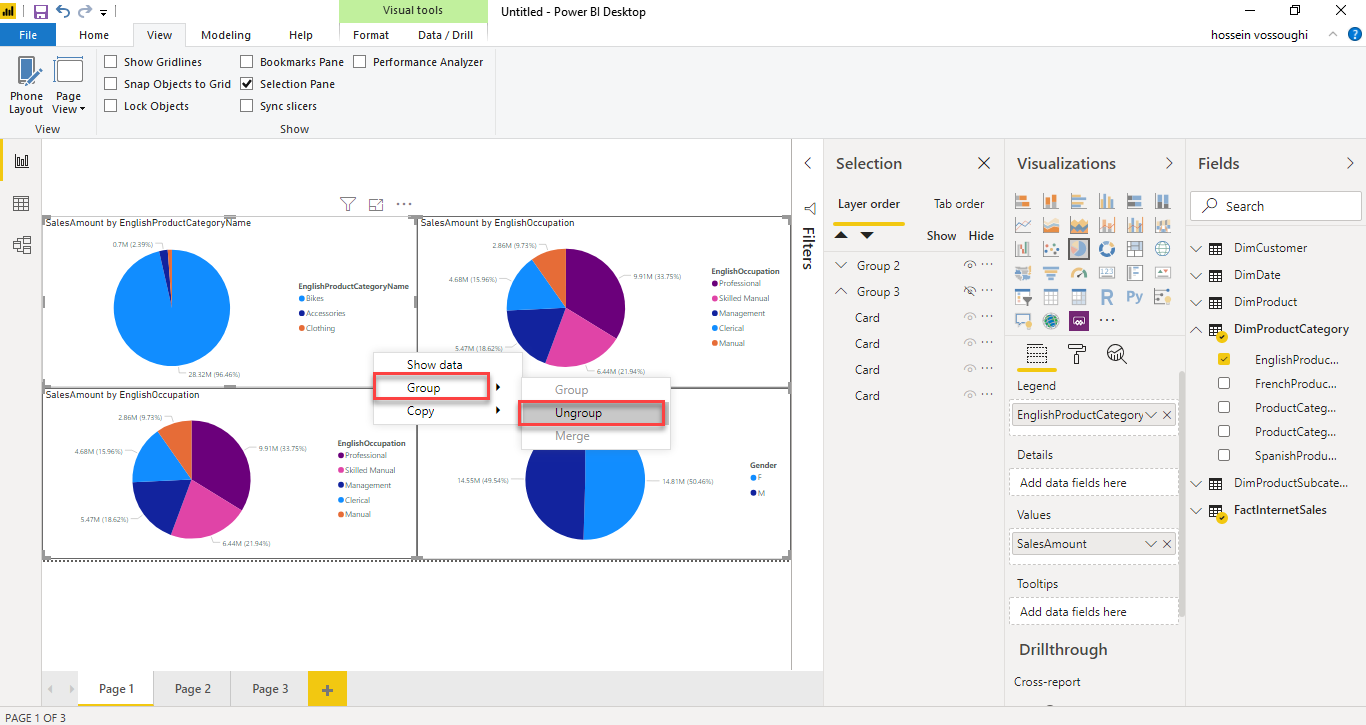
توجه کنید اگر قصد دارید اشیا را از گروه خارج کنید کافیست بر روی آن ها راست کلیک کرده و از Group، گزینه Ungroup را انتخاب کنید.
گروه بندی نمودار ها در Power BI

در این مطلب گروه بندی چارت ها در Power BI مورد بررسی قرار گرفت. این عمل را در داشبورد های خود استفاده نمایید تا سرعت شما برای طراحی بیشتر و بیشتر شود.

درباره حسین وثوقی

دانش آموخته مهندسی صنایع و مدیریت فناوری اطلاعات دانشگاه تهران، علاقه مند به تحلیل و ارائه راه حل برای مسائل و بهینه سازی راه حل ها هستم ...

نوشته های بیشتر از حسین وثوقی
در تلگرام
کانال ما را دنبال کنید!
در اینستاگرام
ما را دنبال کنید!
مطالب زیر را حتما بخوانید
  • چهارمین مسابقه بزرگ Power BI ایران (طراحی رزومه)

    890 بازدید

  • تبدیل فایل صورت وضعیت پرتفوی سهام به Power BI

    1.75k بازدید

  • نمونه کار پاوربی‌آی Power BI در زمینه مدیریت مصرف انرژی

    591 بازدید

  • نمونه کار تحلیل داده در Power BI با موضوع اقتصاد ایران و جهان، آقای احسان جعفری

    593 بازدید

  • نمونه کار پاور بی آی با موضوع اقتصاد ایران و جهان، آقای محمدرضا سلیمی

    479 بازدید

  • نمونه پروژه Power BI اقتصاد ایران و جهان، آقای هادی علوی

    405 بازدید

guest
تعداد ماههای سال به عدد
guest
3 نظر
قدیمی ها
جدید ها بیشترین رای
Inline Feedbacks
View all comments
mr.mahlouji
mr.mahlouji

سلام
و مثل همیشه عالی

0
پاسخ
حسین وثوقی
حسین وثوقی
نویسنده
در پاسخ به  mr.mahlouji

سلام جناب محلوجی
شما همیشه لطف دارید…

0
پاسخ
مجتبی
مجتبی

بسیار عالی بود

0
پاسخ
جستجو
جستجو برای:
دسته بندی مطالب
  • Charts
  • DAX
  • Excel
  • Power BI
  • Power Query
  • تحلیل داده
  • هوش تجاری
پکیج های آموزشی
  • Data Analysis
  • Excel
  • Power BI
  • Power Query
  • Python
  • SQL
درباره گروه تحلیلگری

معتقدیم آموزش شروع یک تعهد بلند مدت است. این را از مشتریان ما سوال کنید.

اطلاعات تماس
  • تهران، خیابان دکتر فاطمی غربی، کوچه پروین
  • 42 12 600 - 0919 فقط تلگرام و پیامک
پیوندها
  • آموزش رایگان و اصولی اکسل (Excel)
  • دوره رایگان آموزش پاور بی آی (Power BI)
  • آموزش رایگان پاورکوئری (Power Query)
  • آمار و تحلیل داده با پایتون
  • دومین مسابقه‌ Power BI ایران
دسته بندی محصولات
Data Analysis Excel Power BI Power Query Python SQL
wpDiscuz

ورود

رمز عبور را فراموش کرده اید؟

هنوز عضو نشده اید؟ عضویت در سایت