
ورود اطلاعات به پاور بی ای
در این مطلب به بررسی نحوه ورود اطلاعات به پاور بی ای خواهیم پرداخت. Power BI قابلیت اتصال به طیف گسترده ای از منابع داده را داراست و این یکی از نقاط قوت Power BI به شمار می رود.
در این مطلب به بررسی منابع داده پرکاربرد به منظور ورود اطلاعات به پاور بی ای خواهیم پرداخت. اتصال به منابع داده ای مختلف در Power BI از طریق تب Home و Get Data قابل انجام است.
همان طور که مشاهده می کنید تعدادی از منابع داده لیست شده و برای مشاهده سایر منابع داده می توایند از گزینه More استفاده کنید.
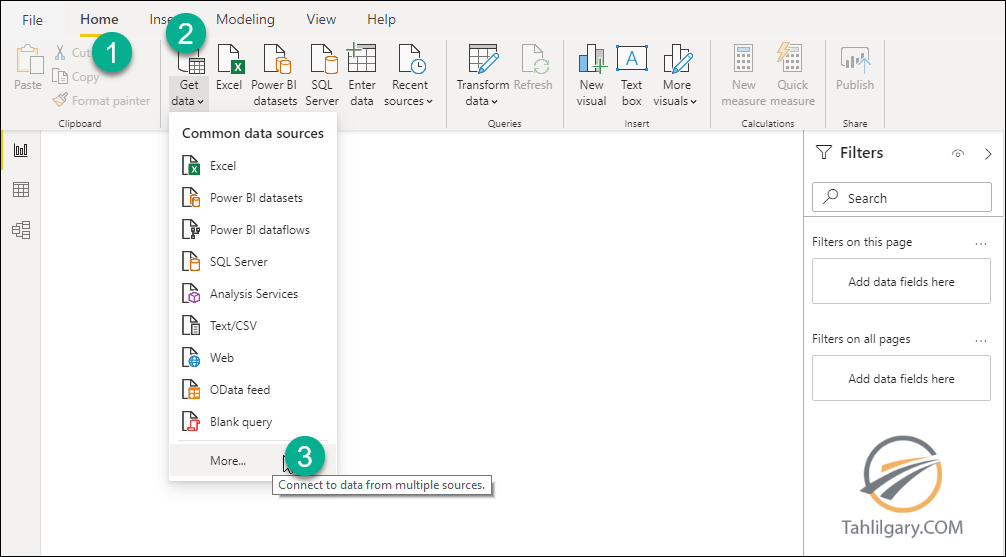
برای بررسی نحوه ورود اطلاعات به Power BI گزینه More را انتخاب کنید.
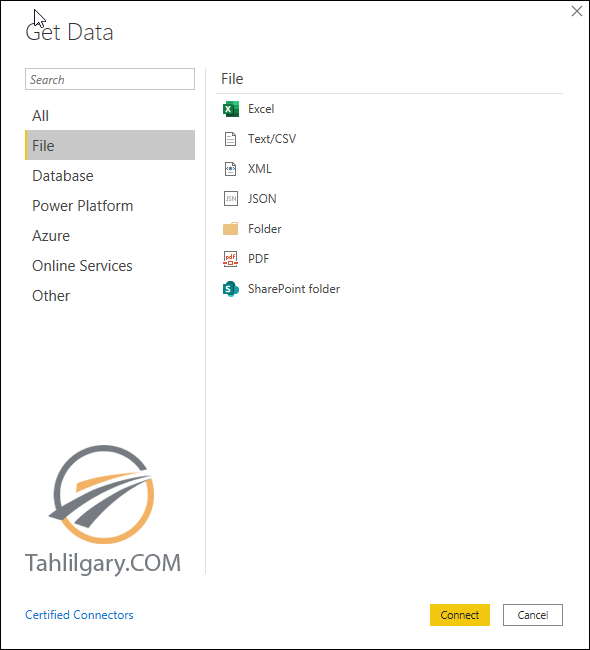
File
همان طور که مشاهده می کنید منابع داده به بخش های مختلفی تقسیم شده است. اولین آن ها دسته File ها هستند که شامل منابع داده بسیار پرکاربردی است. منابع داده از جمله: Excel، csv، xml، Json و حتی Pdf
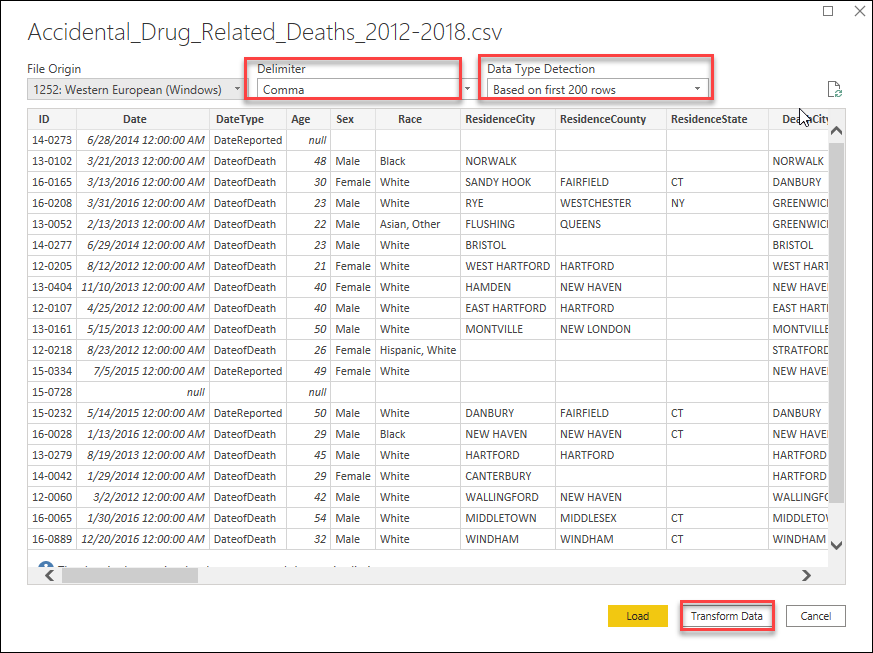
قطعا اکثر شما با منابع داده ای مانند اکسل و Csv آشنا هستید. Folder نیز یکی از مهمترین منابع داده ای است که Power BI از آن پشتیبانی می کند. به طور مثال به طریق زیر می توانیم یه یک فایل csv متصل شویم.
کافیست گزینه csv را انتخاب و فایل مورد نظر را از مسیر مربوطه انتخاب کنیم. می توانید جدا کننده (Delimiter) را مشخص کنید، تعیین کنید نوع داده با توجه به چند ردیف اول تعیین شود. همچنین می توانید مستقیم داده را بارگذاری کنید (Load) یا برای پاکسازی و تغییر شکل آن، به محیط Power Query بروید (Transform).
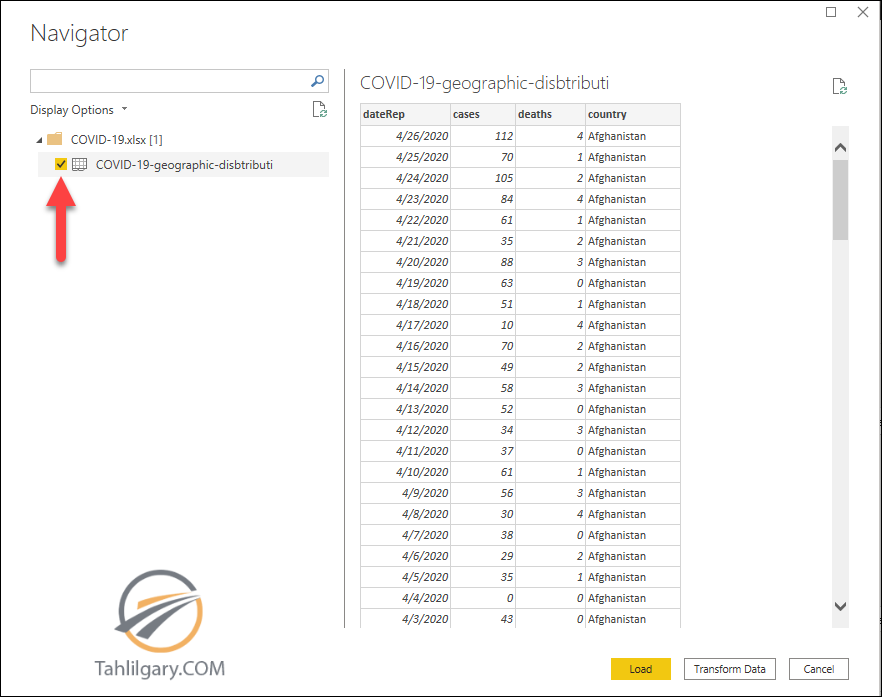
برای اتصال به فایل اکسل نیز می توانید به طریق زیر عمل کنید. از Get Data گزینه Excel را انتخاب نموده و مسیر فایل مربوطه را مشخص می کنیم. باکسی مانند تصویر زیر باز خواهد شد. شیت های موجود در فایل اکسل لیست می شود. شیت مورد نظر را انتخاب کنید و مانند قبل می توانید مستقیما داده ها را بارگذاری نموده یا برای عملیات پاکسازی داده به بخش Transform بروید.
Database
اگر به دسته Databases برویم، با پایگاه داده های معروفی چون SQL Server، Oracle، Access، DB2، PostgereSQL و MySQL روبرو می شویم.
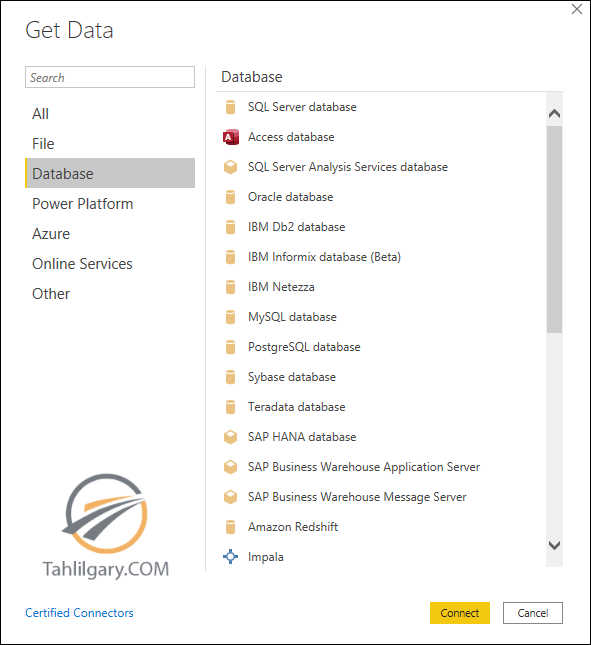
این بخش نیز مانند بخش فایل از مواردی است که کاربران بیشترین سر و کار را با آن خواهند داشت. به طور مثال می خواهیم به SQL Server متصل شویم. باید به ترتیب زیر عمل کنیم. از گزینه ها Databases را انتخاب نموده و SQL Server را انتخاب نمایید.
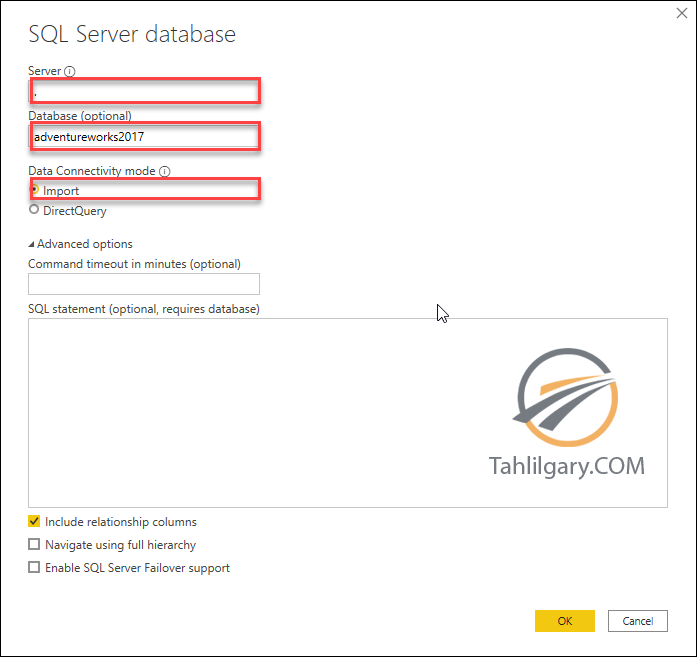
ابتدا نام سرور و سپس نام دیتابیس را وارد کنید. سپس نوع اتصال خود را از میان دو نوع import و Direct انتخاب کنید. در مطالب گذشته به طور جامع در مورد تفاوت های دو روش import و Direct Query صحبت شده است.
اما به طور کلی ترجیح ما استفاده از روش import به دلیل سرعت بالاتر و همچنین دستیابی به تمامی امکانات DAX و Power Query است. همچنین در صورت تمایل می توانید به جای انتخاب جداول، از دستورات T-SQL استفاده کنید.
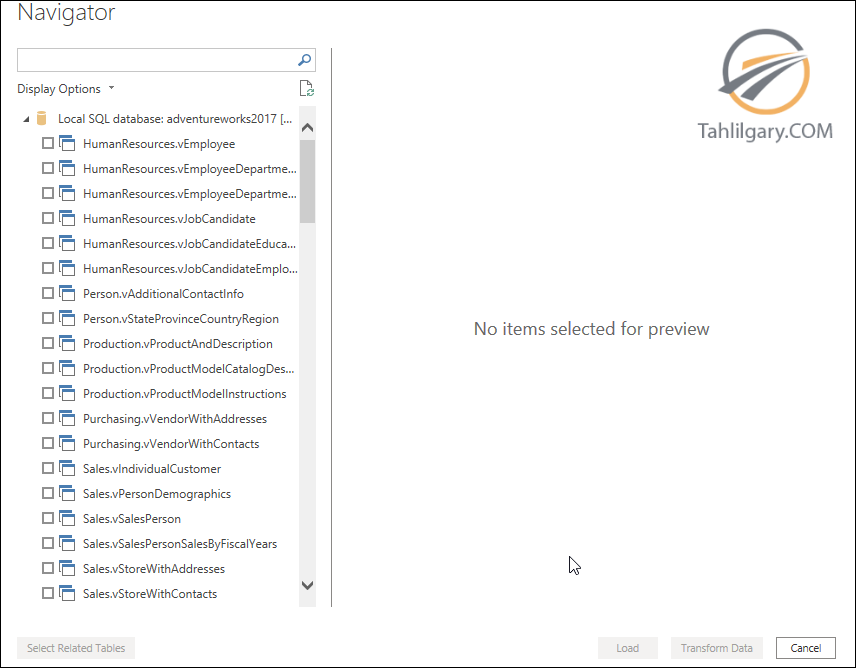
باکسی مانند تصویر پیش روی شما باز خواهد شد. شما می توانید جداول یا View های مورد نظر را انتخاب نموده و آن ها را بارگذاری کنید یا برای سر و شکل دادن به داده ها به محیط Power Query بروید. حداقل کاری که برای بهبود عملکرد خود می توانید در Power Query انجام دهید، حذف ستون های اضافی است.
Azure
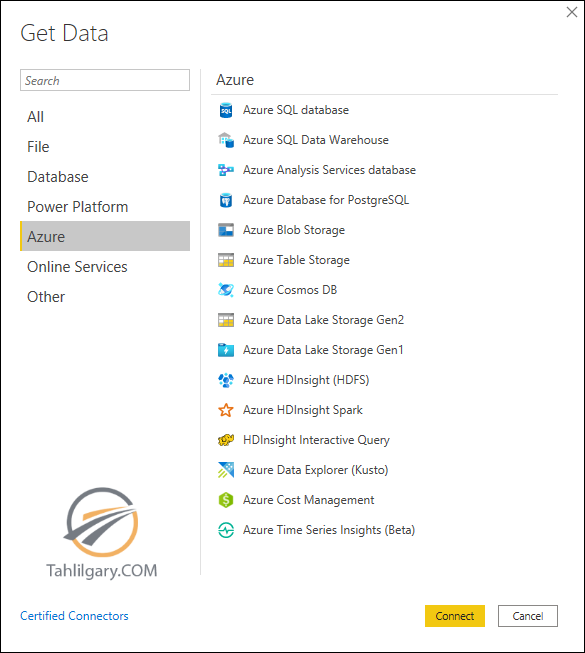
دسته Azure قابلیت اتصال به خانواده Azure را به شما می دهد.
Online Services
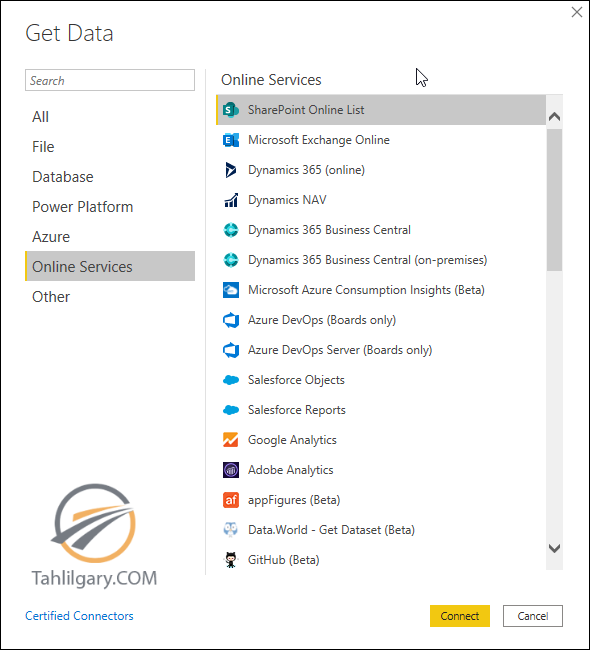
در بخش Online Services می توانید به Dynamic 365، Salesforce، Google Analytics، Github و بسیاری از سرویس ها متصل شوید.
Other
این بخش بعد از file و Database از مهمترین دسته ها به شمار می رود. بخشی که شما را قادر می سازد داده های صفحات وب را واکشی کنید. از کد های R و Python استفاده نمایید و همچنین از Blank Query استفاده نمایید.
به طور مثال فرض کنید می خواهید داده های جدولی یک آدرس اینترنتی را استخراج کنید. کافی است وب را انتخاب نموده و آدرس را وارد نمایید.
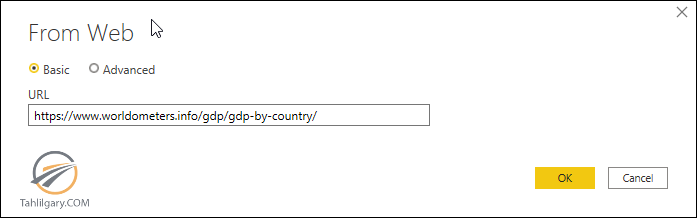
با کلیک بر روی OK، داده های جدولی شما شناسایی می شوند. شما می توانید جدول مورد نظر خود را انتخاب نموده و طبق معمول از Load یا Transform یکی را انتخاب کنید.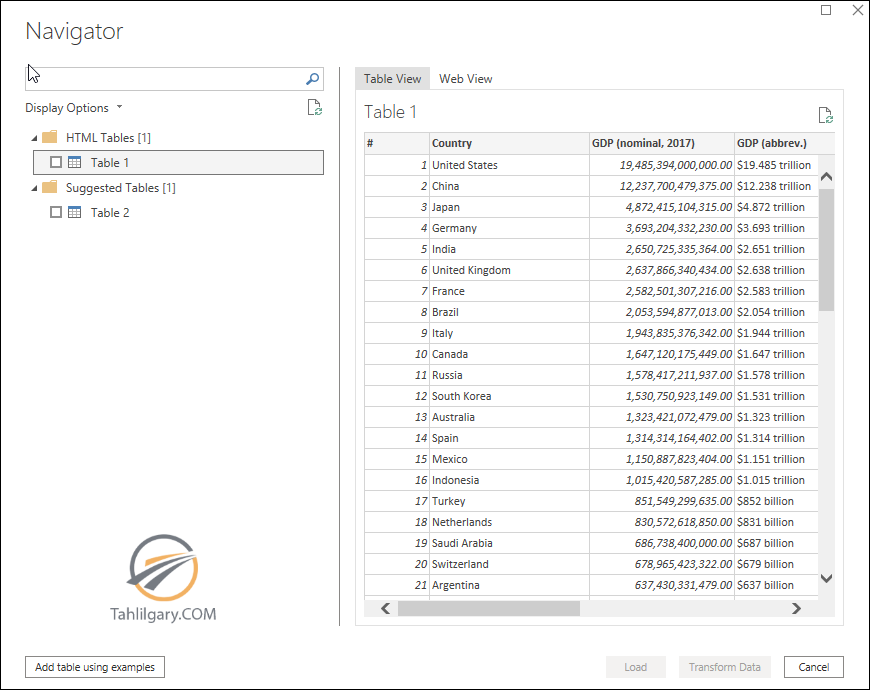 همچنین می توانید از قابلیت Blank Query استفاده نمایید. شما می توانید یک کوئری سفارشی در محیط Power Query ایجاد نمایید. فرض کنید می خواهید زمان آخرین به روز رسانی را ذخیره کنید.
کافیست یک فرمول ساده بنویسید، تا نتیجه مورد نظر پدیدار شود.

حال کافیست با کلیک بر روی گزینه To Table نتیجه کوئری را به جدول تبدیل کنید.

نتیجه نهایی به صورت زیر خواهد بود.

در این مطلب به مرور نحوه ورود اطلاعات به پاور بی ای پرداختیم و سعی کردیم به بررسی نحوه واکشی داده از منابع داده بپردازیم. امکان اتصال و واکشی داده به همه منابع برای ما امکان پذیر نیست. اما سعی شد برخی از منابع داده ای پرکاربرد معرفی گردد. شما نیز تجربیات خود را از اتصال به منابع داده ای با ما در میان بگذارید.

مطالب زیر را حتما بخوانید
-

چهارمین مسابقه بزرگ Power BI ایران (طراحی رزومه)
889 بازدید
-
تبدیل فایل صورت وضعیت پرتفوی سهام به Power BI
1.74k بازدید
-
نمونه کار پاوربیآی Power BI در زمینه مدیریت مصرف انرژی
590 بازدید
-
نمونه کار تحلیل داده در Power BI با موضوع اقتصاد ایران و جهان، آقای احسان جعفری
592 بازدید
-
نمونه کار پاور بی آی با موضوع اقتصاد ایران و جهان، آقای محمدرضا سلیمی
479 بازدید
-
نمونه پروژه Power BI اقتصاد ایران و جهان، آقای هادی علوی
404 بازدید






سلام – ممنونم از اموزشتون اما متعجبم چرا در مورد اینکه در سرور چی باید بنویسیم هییییچ توضیحی ندادین؟ اگه sql در کامپیوتر دیگری باشد چطوری باید وارد کنیم اطلاعات رو؟
سلام
اگر ماشین ها همدیگه رو ببینن خیلی راحت آی پی رو برای سرور وارد می کنید و اطلاعات خونده میشن
در سرور من . وارد کردم چون روی لپ تاپ خودم کار می کردم …
اگر فایل اکسل پسورد داشت چطور اضافه میشه؟
امکان اتصال به فایل اکسل با رمز عبور با Excel Connector وجود ندارد.