
• مسابقه Power BI
    • اولین مسابقه Power BI
    • دومین مسابقه Power BI
    • سومین مسابقه Power BI
    • چهارمین مسابقه Power BI
  • جدیدترین مطالب آموزشی
  • دوره‌های رایگان
  • تحلیل داده نرم افزاری (فنّی)
  • تحلیل داده غیرفنّی
  • دوره‌های آفلاین
  • سبد خرید
  • ارتباط با ما
    • تماس
    • درخواست مشاوره
    • اینستاگرام
    • تلگرام
    • آپارات
    • یوتیوب
  • حساب کاربری

سبد خرید شما خالی است.

گروه تحلیلگری
  • مسابقات Power BI
    • اولین مسابقه Power BI ایران
    • دومین مسابقه Power BI ایران
    • سومین مسابقه Power BI ایران
    • چهارمین مسابقه Power BI ایران
  • مطالب آموزشی
    • تمام مطالب آموزشی
    • اکسل (Excel)
    • پاور‌بی‌آی (Power BI)
    • پاورکوئری (Power Query)
    • دکس (DAX)
  • مسیرهای یادگیری
    • مسیر یادگیری تحلیل داده (فنی)
    • مسیر یادگیری غیرفنّی تحلیلگر داده
  • دوره‌های آموزشی
    • دوره‌های رایگان
    • مهارت‌های غیرفنّی تحلیلگر داده
    • اکسل (Excel)
    • پاور‌بی‌آی (Power BI)
    • پاورکوئری (Power Query)
    • زبان اس‌کیو‌ال (SQL)
    • تحلیل داده با پایتون (Python)
    • سبد خرید
  • ارتباط با ما
    • تماس
    • درخواست مشاوره
    • اینستاگرام
    • تلگرام
    • آپارات
    • یوتیوب
0
حساب کاربری

مقالات

خروجی اکسل از ویژوال ها در Power BI

در این مطلب قصد داریم به نحوه گرفتن خروجی اکسل از ویژوال ها در Power BI بپردازیم. گاهی اوقات نیاز داریم از ویژوال های خود در Power BI خروجی اکسل یا Csv بگیریم. برای این کار کافی است به طریق زیر عمل کنیم.

ابتدا یک ویژوال از نوع جدول ایجاد می کنیم. فرض کنید می خواهیم یک جدول از تاریخ و فروش در هر تاریخ ایجاد کنیم.
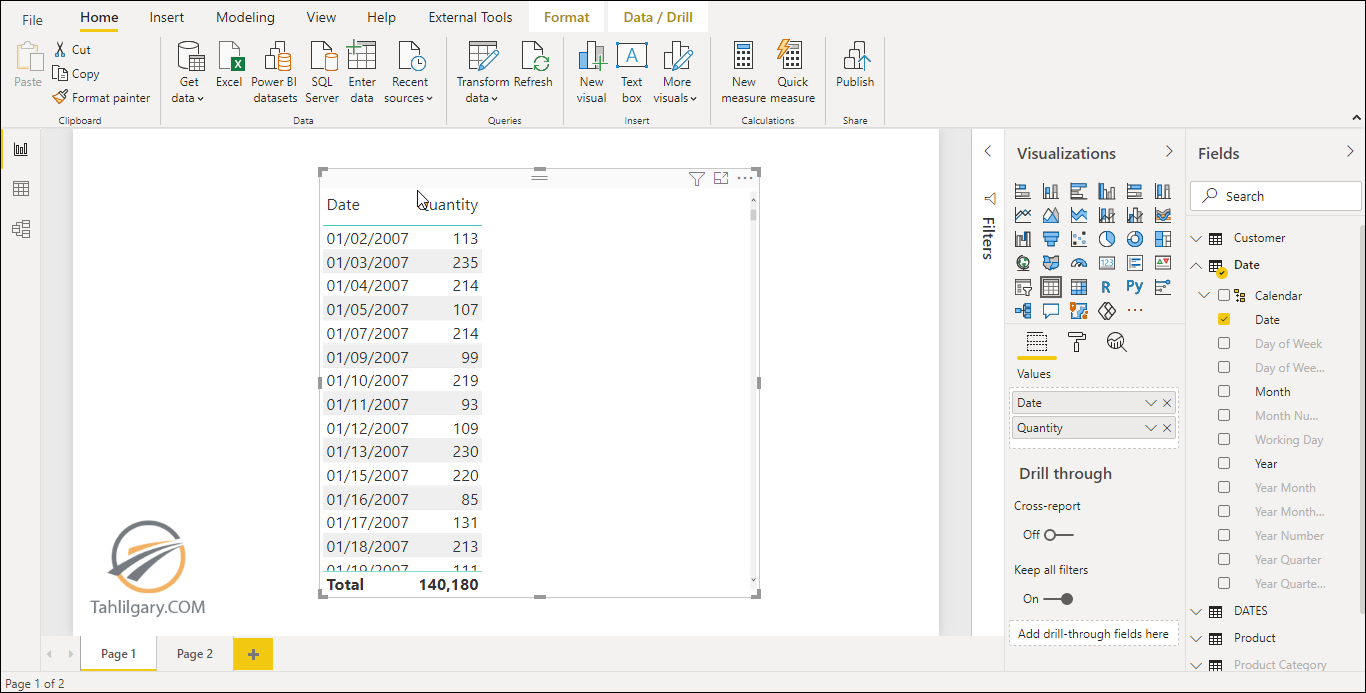
خروجی اکسل از ویژوال ها در Power BI

حال می خواهیم از این ویژوال، خروجی بگیریم. کافیست بر روی More Option (…) کلیک کرده و Export Data را انتخاب می کنیم.
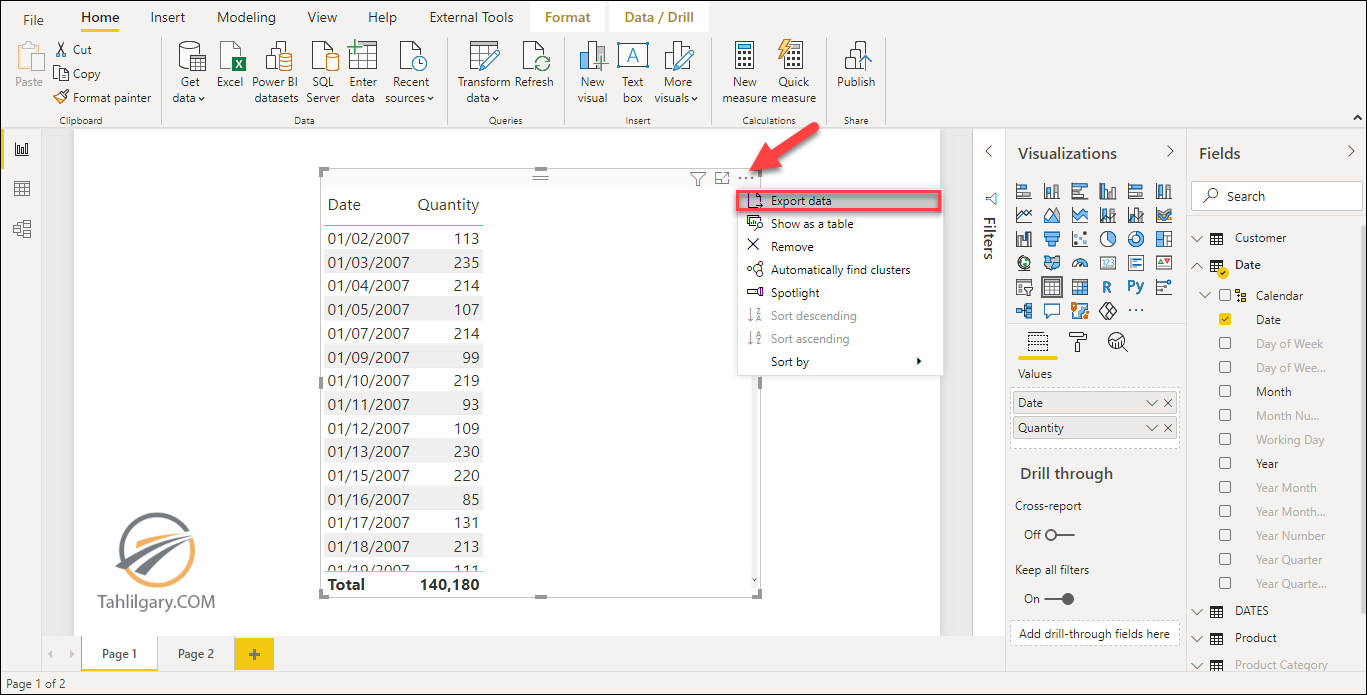
خروجی اکسل از ویژوال ها در Power BI

باکسی باز شده و کافی است آدرس و نام مورد نظر خود را برای فایل انتخاب نمایید.
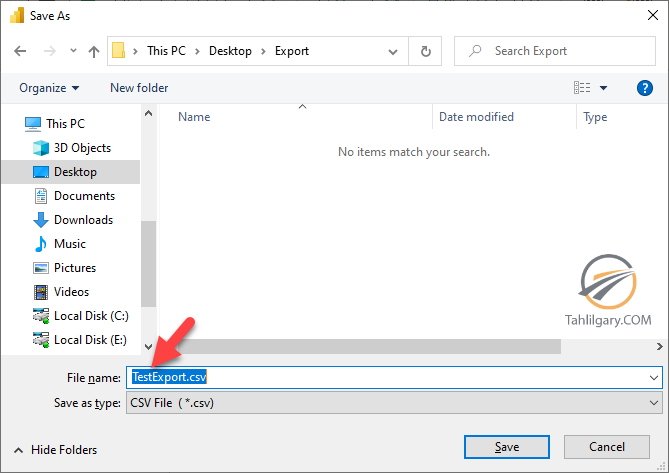
خروجی اکسل از ویژوال ها در Power BI

در نهایت فایل مورد نظر را در آدرس انتخابی خواهید یافت.

خروجی اکسل از ویژوال ها در Power BI

حال می خواهیم یک جدول دیگر ایجاد نموده و فقط تاریخ شمسی را در آن قرار دهیم. این جدول باید حدود 40 هزار ردیف داشته باشد.

خروجی اکسل از ویژوال ها در Power BI

حال مطابق قبل از ویژوال خروجی می گیریم. همان طور با یک پیغام مواجه می شویم که می گوید محدودیت تعداد رکورد نقض شده است. محدودیت ردیف ها، 30 هزار رکورد است.
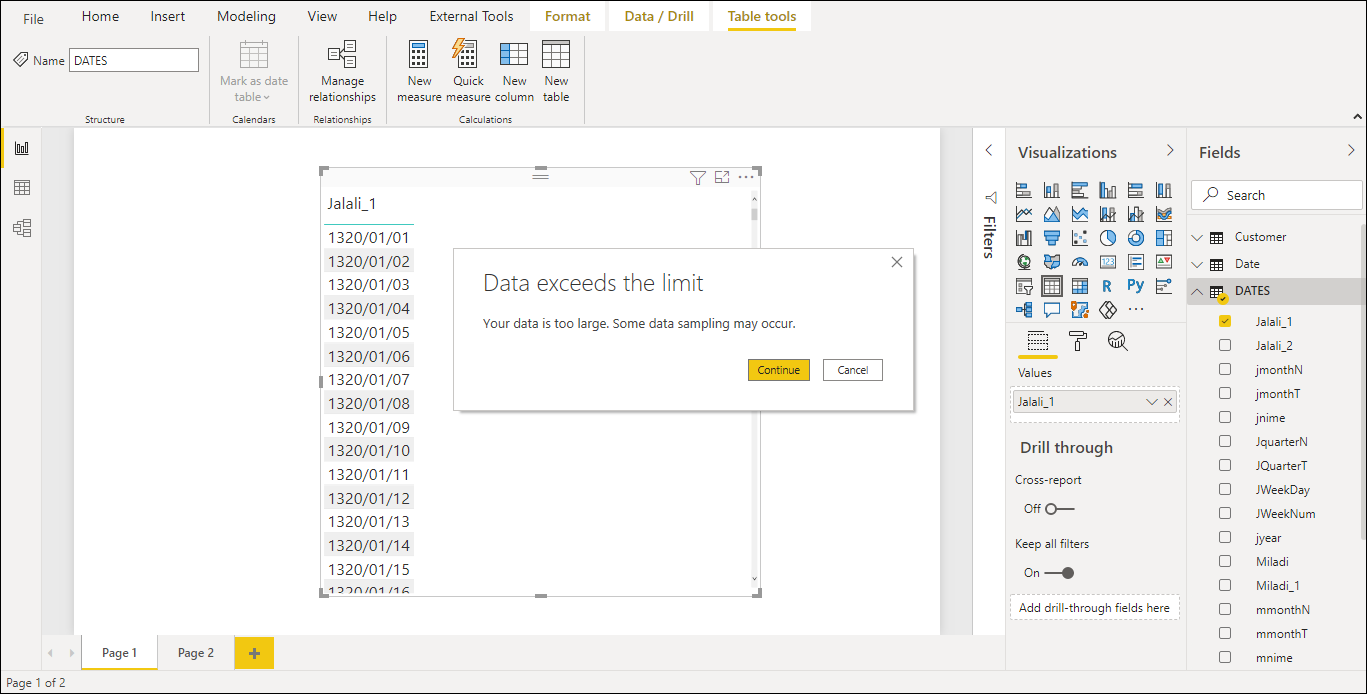
خروجی اکسل از ویژوال ها در Power BI

اگر بر روی Continue کلیک کنیم، 30 هزار رکورد این جدول در خروجی می آید.
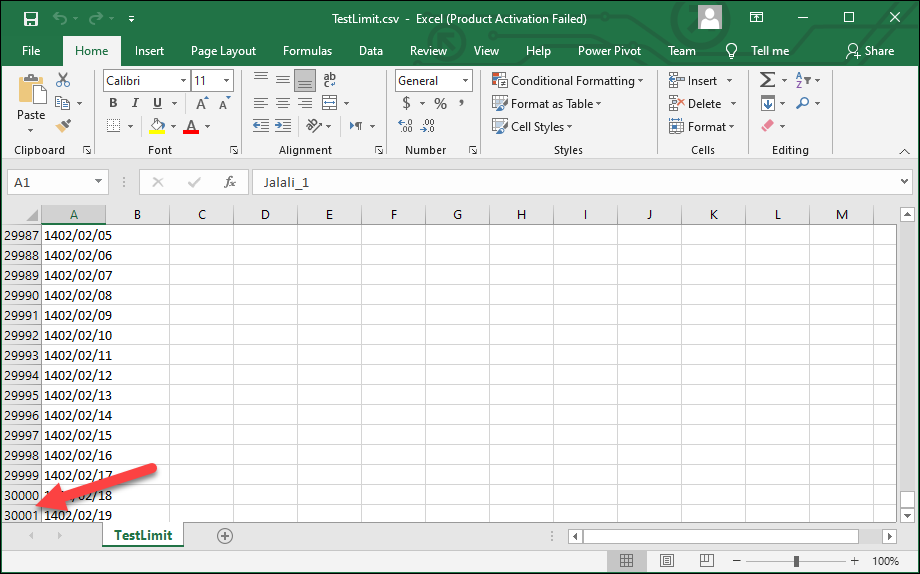
خروجی اکسل از ویژوال ها در Power BI

خب! راه حل چیست؟

برای گرفتن خروجی اکسل از ویژوال ها در Power BI با این محدودیت، به تب View بروید. Performance Analyzer را انتخاب نمایید. بر روی Start Recording کلیک کنید. بر روی Refresh Visual کلیک کنید. ویژوال Refresh می شود و اطلاعاتی در اختیار شما قرار می دهد.
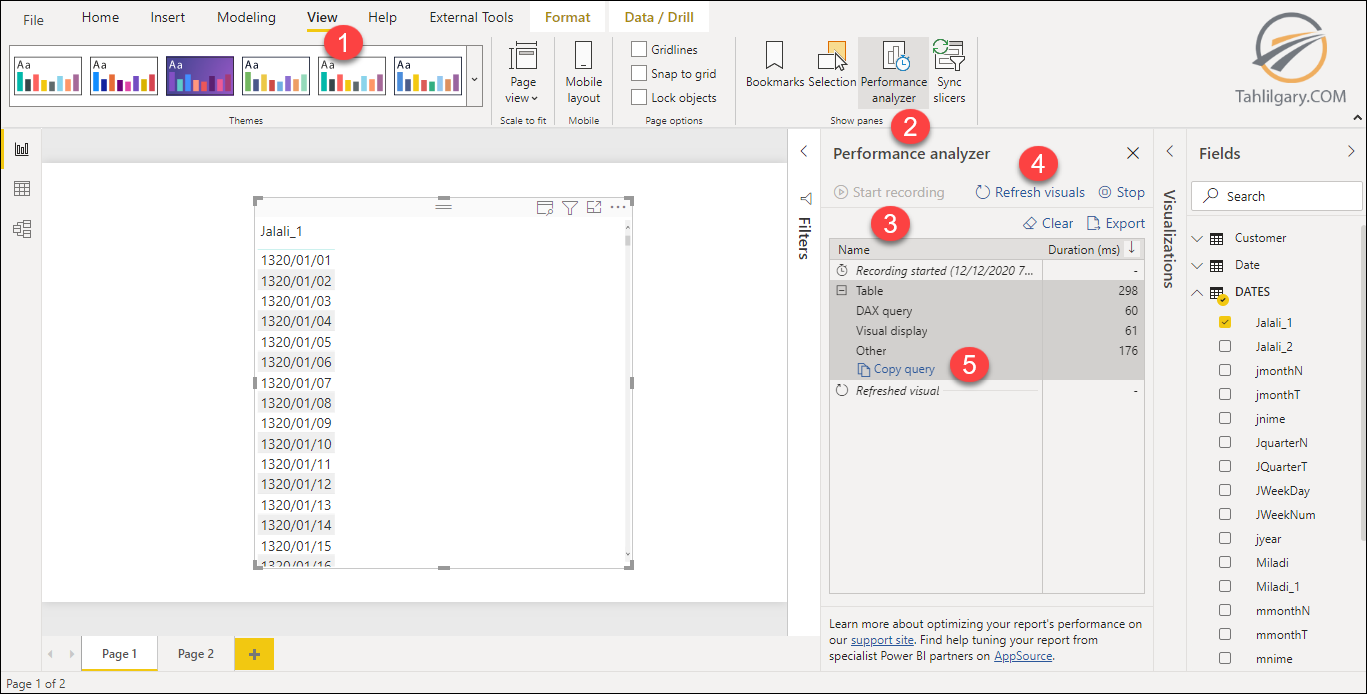
خروجی اکسل از ویژوال ها در Power BI

از جمله این اطلاعات، کوئری ایجاد شده در پشت این جدول است. بر روی Copy Query کلیک کنید. DAX Studio را باز نموده، فایل مورد نظر خود را انتخاب نمایید.
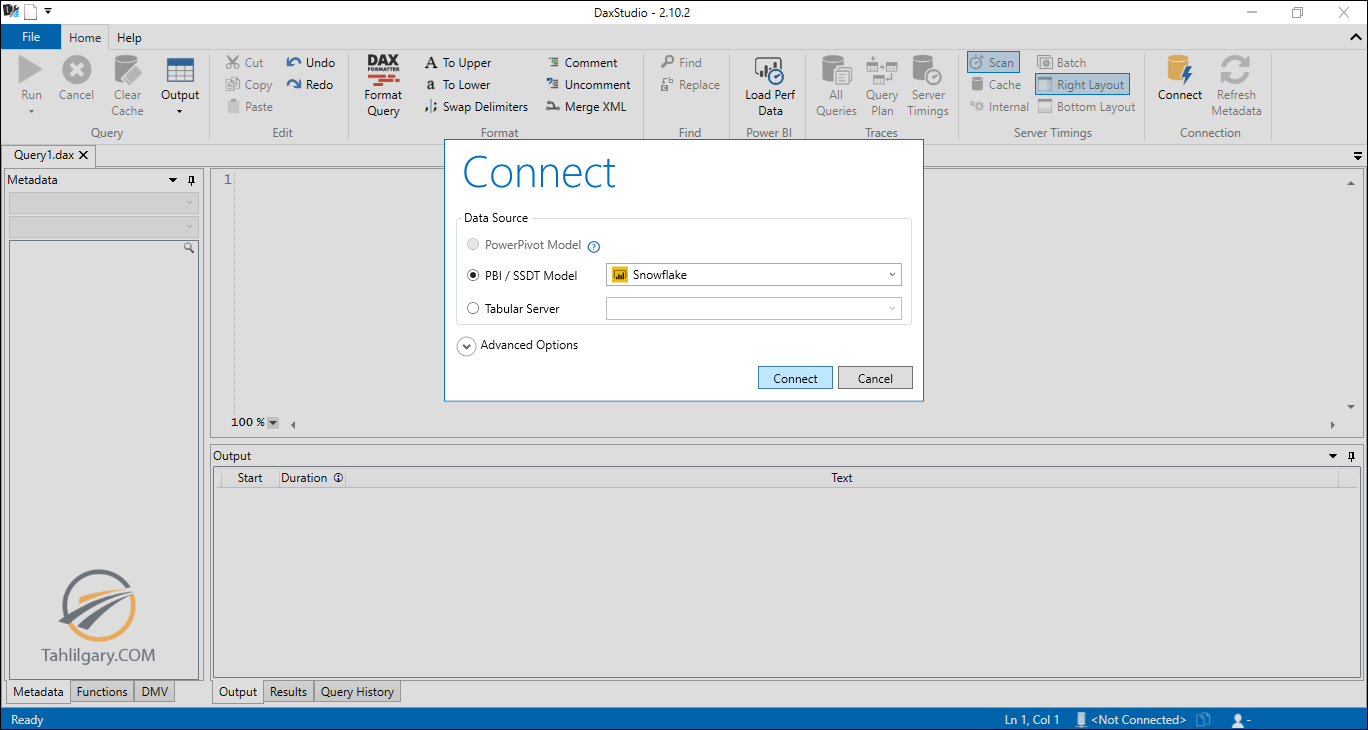
ترفندهای Power BI

کوئری مورد نظر خود را در این محیط Paste کنید. کد هایی که مشاهده می کنید ایجاد کننده ویژوال شما بوده است.

بر روی Run کلیک کنید تا کوئری اجرا شود. نتیجه را در قسمت Result مشاهده می کنید. در قسمت پایین مشاهده می کنید که تعداد 501 رکورد در خروجی نمایش داده شده است. این به این دلیل است که در کد گفته شده 501 رکورد اول را نمایش بده. این عدد را به 50000 تغییر دهید.
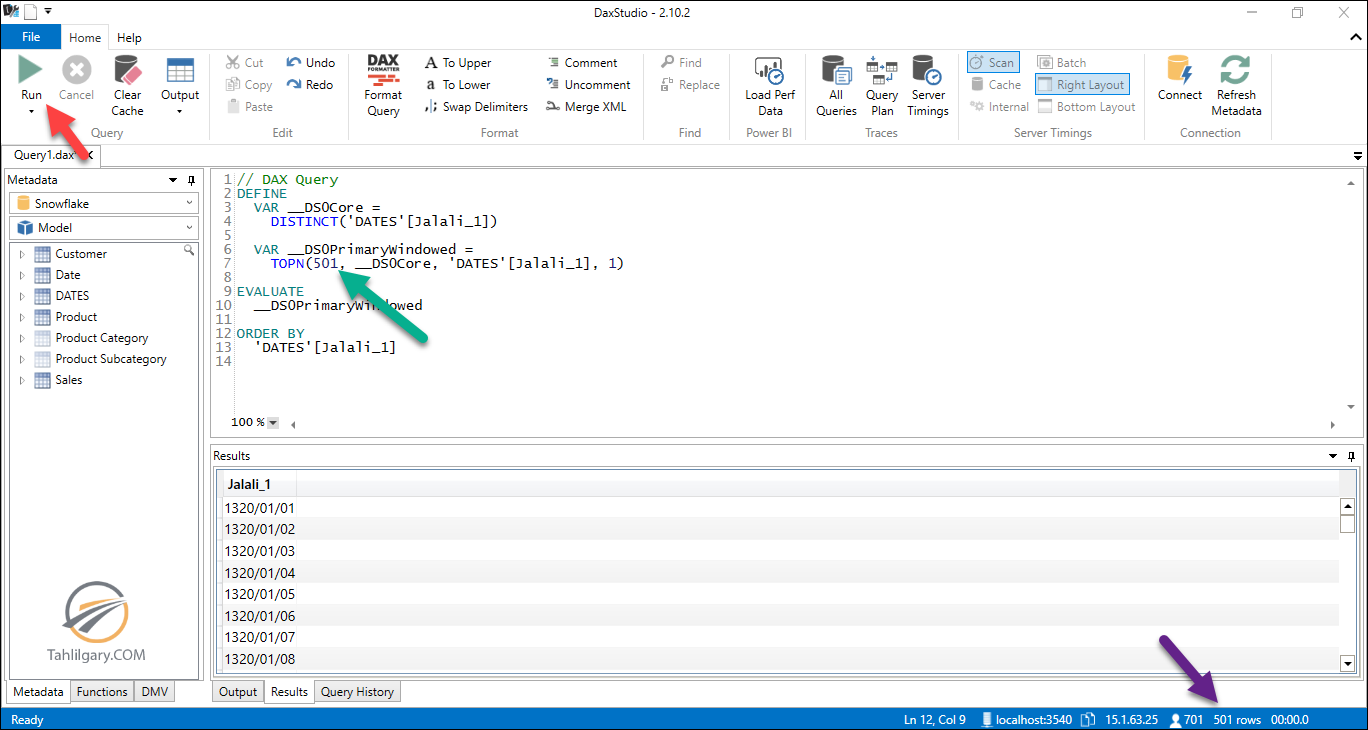
خروجی اکسل از ویژوال ها در Power BI

به Output بروید و آن را بر روی File قرار دهید.
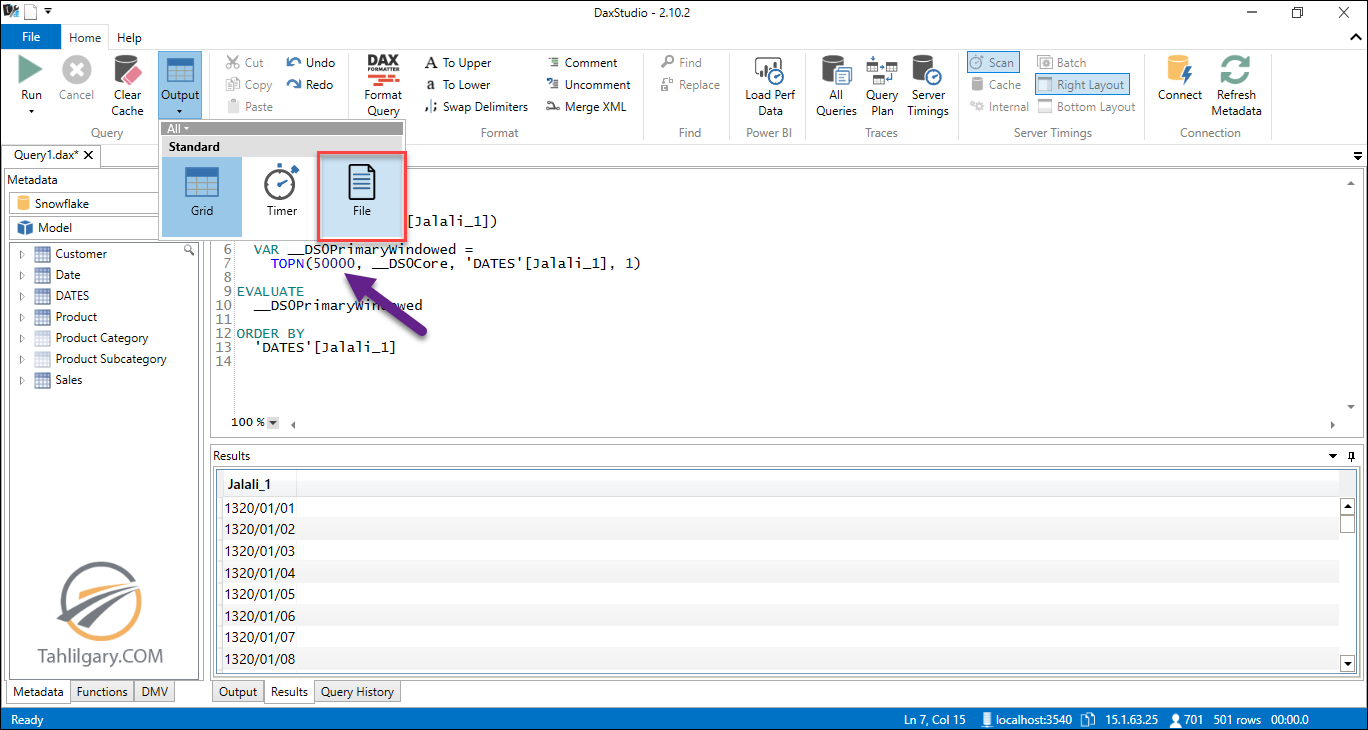
خروجی اکسل از ویژوال ها در Power BI

حال Run را انتخاب نمایید. این بار پنجره ای باز می شود که از شما آدرس و نام و فرمت دلخواه را درخواست می کند. به تعداد رکورد خروجی دقت کنید.
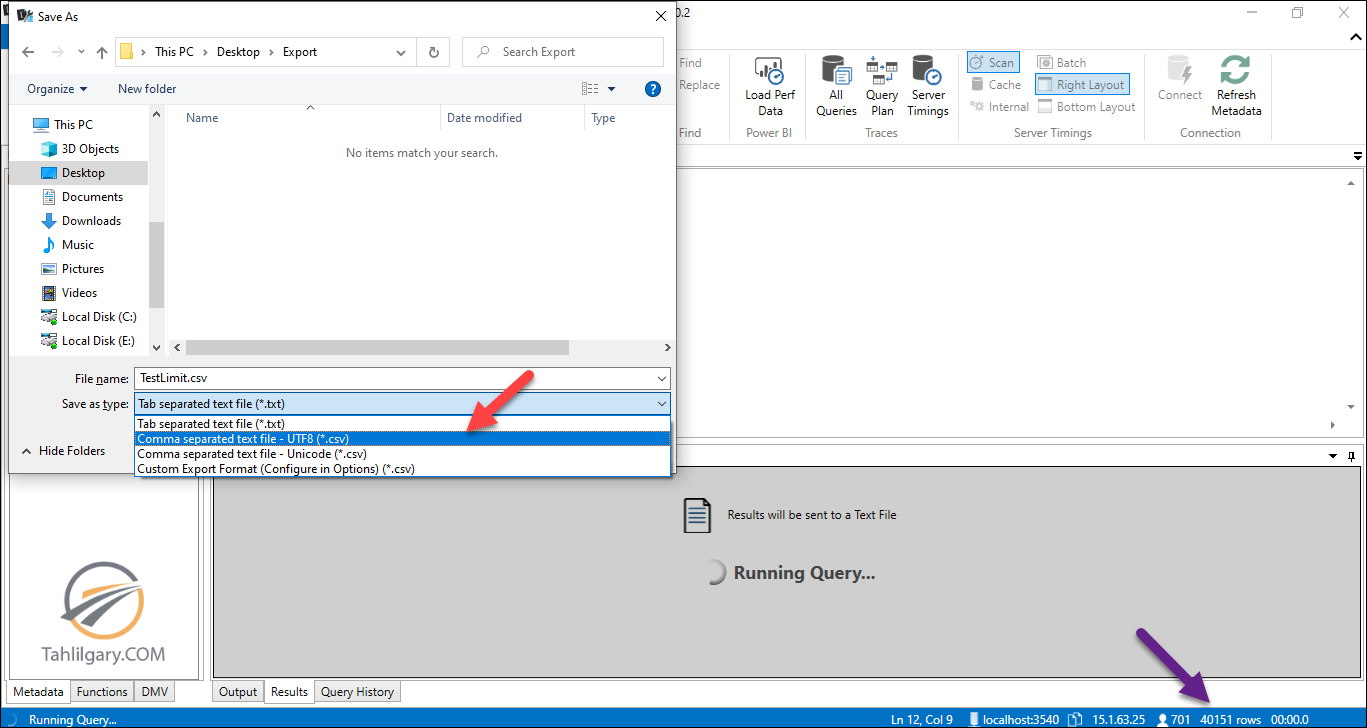
خروجی اکسل از ویژوال ها در Power BI

اطلاعات را تکمیل کنید. فایل در محل مورد نظر شما ذخیره می شود.
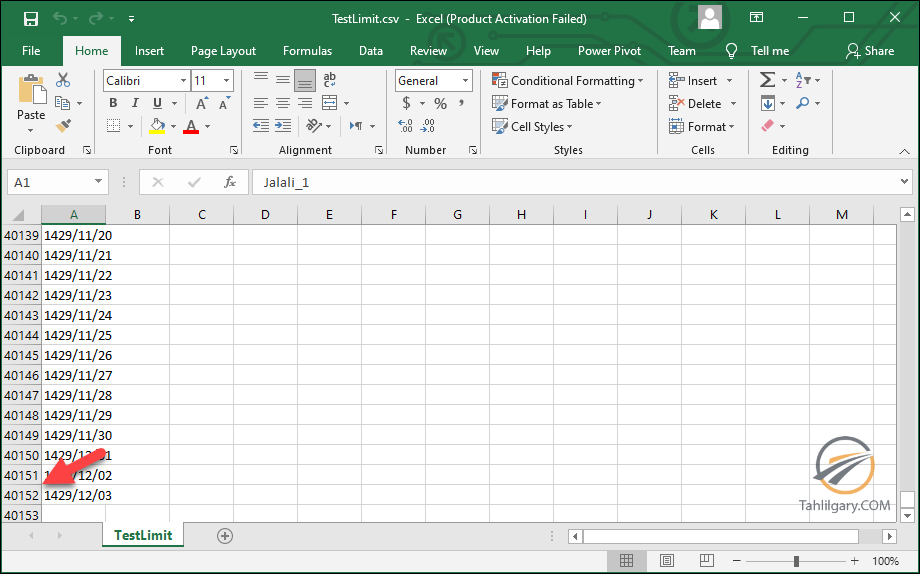
خروجی اکسل از ویژوال ها در Power BI

برای آشنایی با نرم افزار DAX Studio به مطلب زیر مراجعه نمایید.

آموزش ابزار DAX Studio

برچسب ها: ترفندهای Power BI
درباره حسین وثوقی

دانش آموخته مهندسی صنایع و مدیریت فناوری اطلاعات دانشگاه تهران، علاقه مند به تحلیل و ارائه راه حل برای مسائل و بهینه سازی راه حل ها هستم ...

نوشته های بیشتر از حسین وثوقی
در تلگرام
کانال ما را دنبال کنید!
در اینستاگرام
ما را دنبال کنید!
مطالب زیر را حتما بخوانید
  • چهارمین مسابقه بزرگ Power BI ایران (طراحی رزومه)

    890 بازدید

  • تبدیل فایل صورت وضعیت پرتفوی سهام به Power BI

    1.75k بازدید

  • نمونه کار پاوربی‌آی Power BI در زمینه مدیریت مصرف انرژی

    591 بازدید

  • نمونه کار تحلیل داده در Power BI با موضوع اقتصاد ایران و جهان، آقای احسان جعفری

    593 بازدید

  • نمونه کار پاور بی آی با موضوع اقتصاد ایران و جهان، آقای محمدرضا سلیمی

    479 بازدید

  • نمونه پروژه Power BI اقتصاد ایران و جهان، آقای هادی علوی

    405 بازدید

guest
تعداد ماههای سال به عدد
guest
1 دیدگاه
قدیمی ها
جدید ها بیشترین رای
Inline Feedbacks
View all comments
مقدم
مقدم

سلام.مطلب خیلی خوب و کاربردی بود. سپاس از شما.

1
پاسخ
جستجو
جستجو برای:
دسته بندی مطالب
  • Charts
  • DAX
  • Excel
  • Power BI
  • Power Query
  • تحلیل داده
  • هوش تجاری
پکیج های آموزشی
  • Data Analysis
  • Excel
  • Power BI
  • Power Query
  • Python
  • SQL
درباره گروه تحلیلگری

معتقدیم آموزش شروع یک تعهد بلند مدت است. این را از مشتریان ما سوال کنید.

اطلاعات تماس
  • تهران، خیابان دکتر فاطمی غربی، کوچه پروین
  • 42 12 600 - 0919 فقط تلگرام و پیامک
پیوندها
  • آموزش رایگان و اصولی اکسل (Excel)
  • دوره رایگان آموزش پاور بی آی (Power BI)
  • آموزش رایگان پاورکوئری (Power Query)
  • آمار و تحلیل داده با پایتون
  • دومین مسابقه‌ Power BI ایران
دسته بندی محصولات
Data Analysis Excel Power BI Power Query Python SQL
wpDiscuz

ورود

رمز عبور را فراموش کرده اید؟

هنوز عضو نشده اید؟ عضویت در سایت