
فونت فارسی در Power BI
استفاده از فونت فارسی در Power BI یکی از نیازهایی است که کاربران به شدت به آن احتیاج پیدا می کنند. کاربران داشبورد های بسیار زیبایی ایجاد می کنند اما عدم نمایش به صورت فارسی آن ها را آزار می دهد. در این مطلب قصد داریم به بررسی نحوه استفاده از فونت فارسی در Power BI بپردازیم.
Import Theme
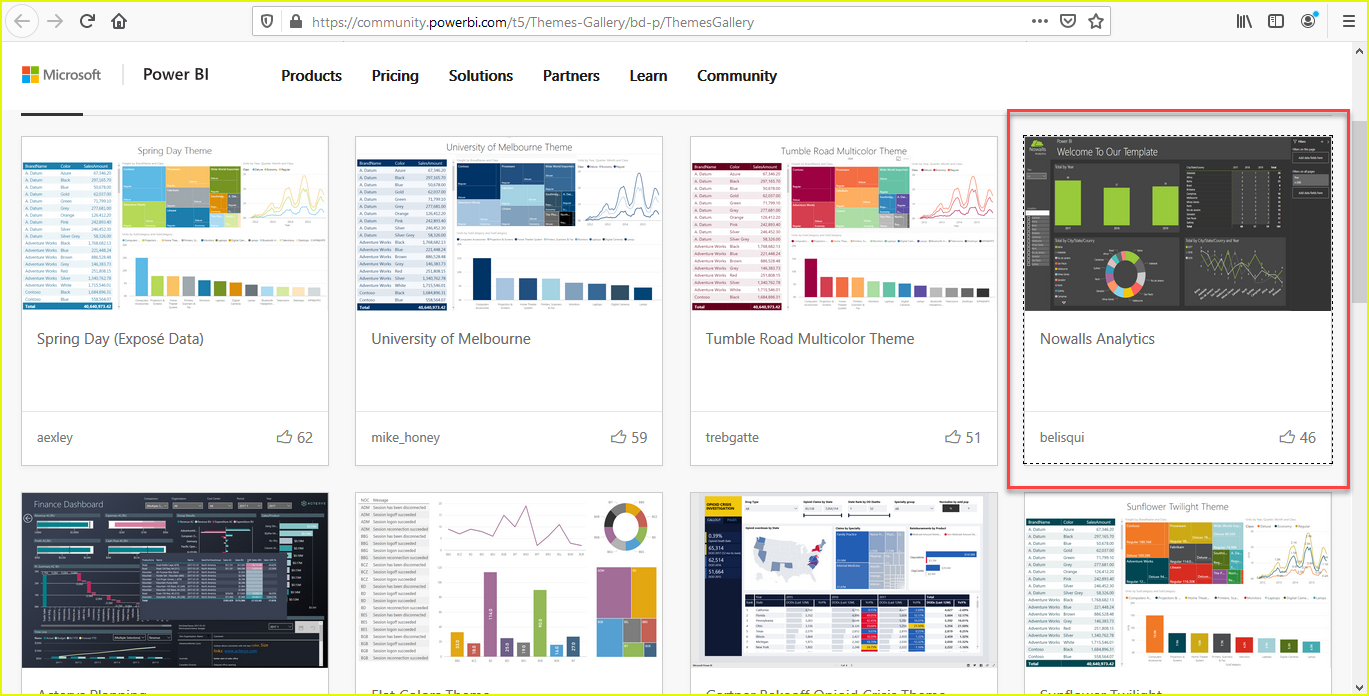
شما می توانید Theme های مختلفی تولید کنید یا از Theme های تولید شده توسط دیگران استفاده کنید. به طور مثال شما می توانید وارد لینک زیر شوید و Theme های مختلف را دانلود نموده و Import کنید.
نمایی از وب سایت را در تصویر مشاهده می کنید. اگر یکی از Theme ها را انتخاب کنید به صفحه بعد منتقل می شوید.
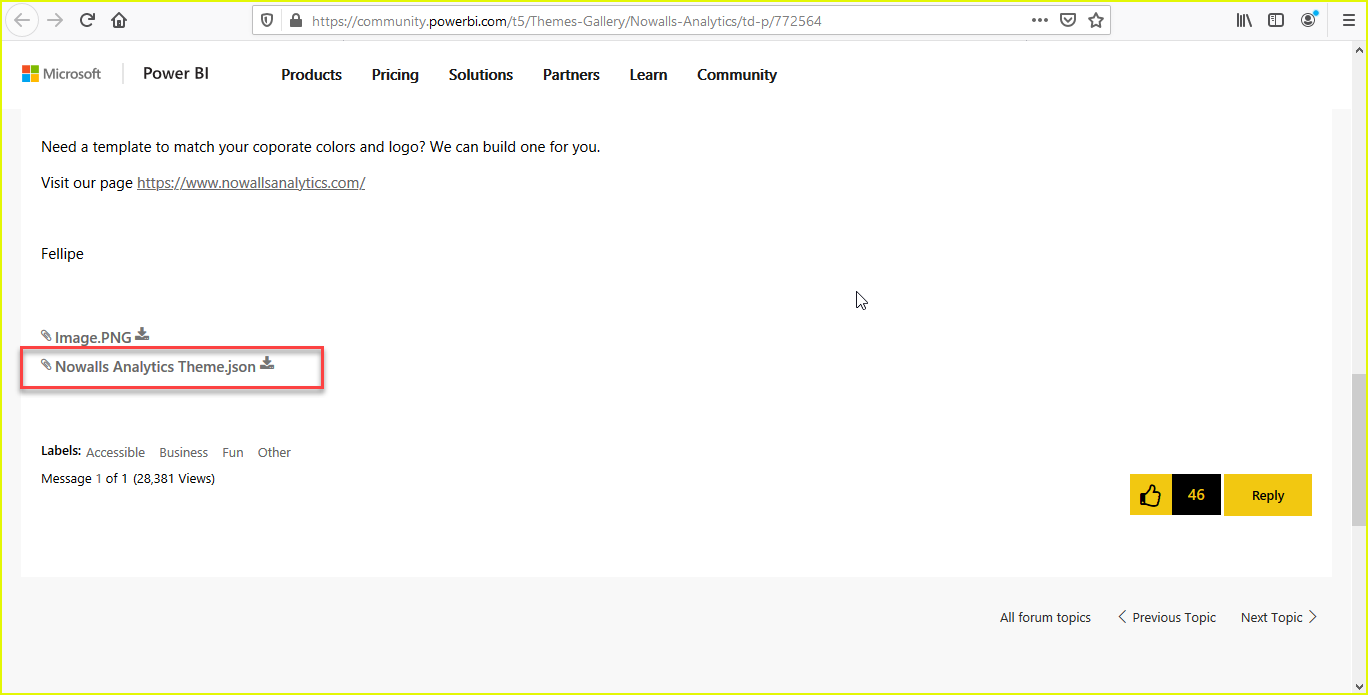
در این صفحه می توایند فایل Json آن را دانلود نمایید.
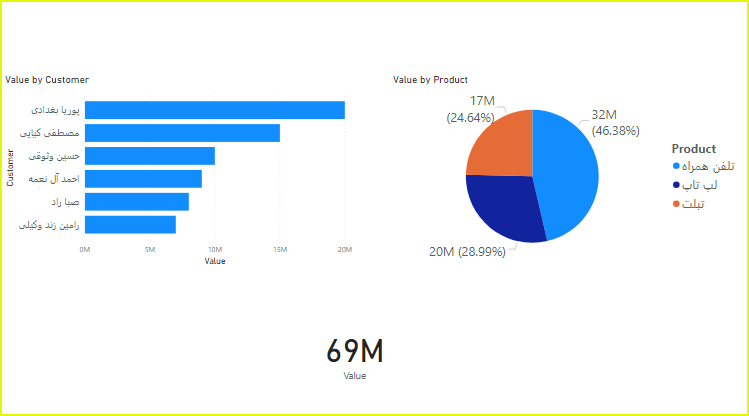
Power BI را باز کنید. گزارشی برای نمونه ایجاد کنید.
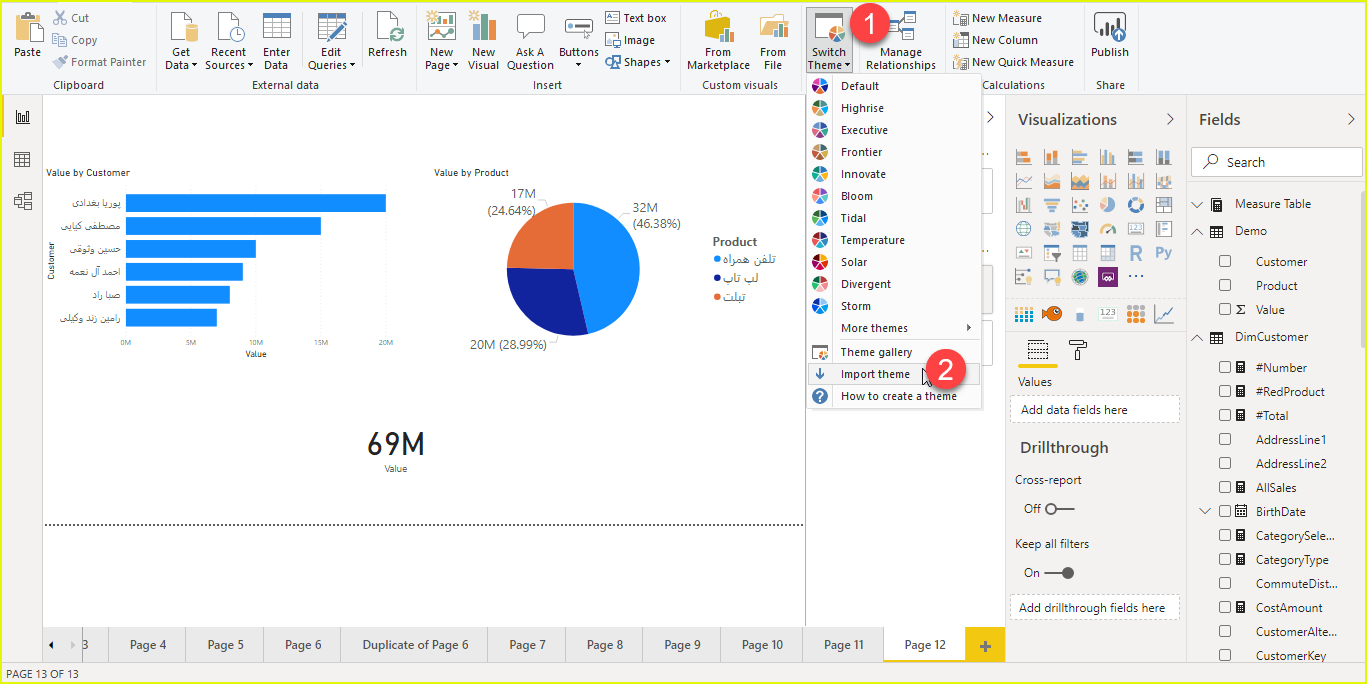
حال به طریق زیر فایل json دانلود شده را Import کنید. ابتدا Switch Theme را انتخاب نمایید. می توانید از بخش Theme Gallery، تم های موجود را انتخاب نمایید.
البته ما Import Theme را انتخاب می کنیم، سپس مسیر فایل را وارد نموده و تم را import می نماییم.
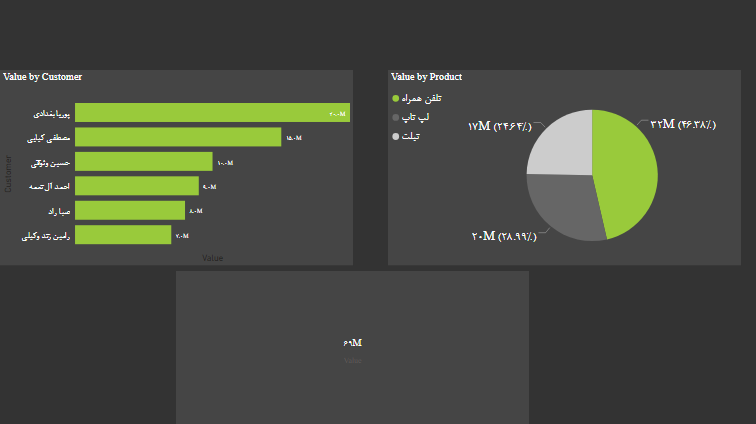
به محض اتمام عملیات ظاهر گزارش ها تغییر می کند. شما می توانید تغییرات ایجاد شده را در تصویر زیر مشاهده کنید.
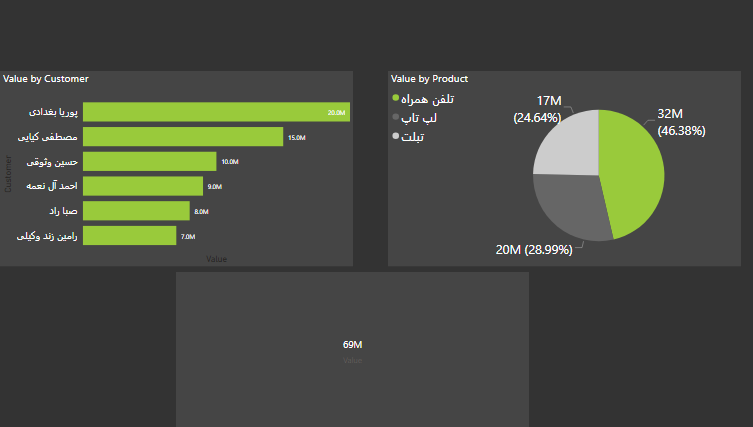
تغییر فونت
شما می توایند فایل دانلود شده را با notepad باز کنید و محتویات درون آن را مشاهده کرده یا تغییر دهید. نمایی از محتویات این فایل را در تصویر مشاهده می کنید.
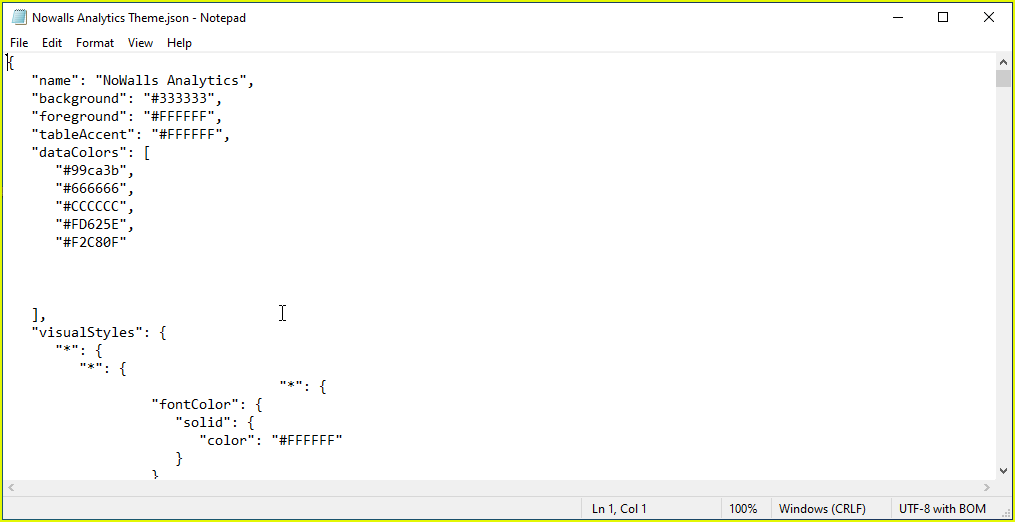
ویژگی های مختلف نمودارها از قبیل فونت و سایز در تصویر قابل مشاهده است. شما می توانید آن ها را به فونت و سایز دلخواه تغییر دهید.
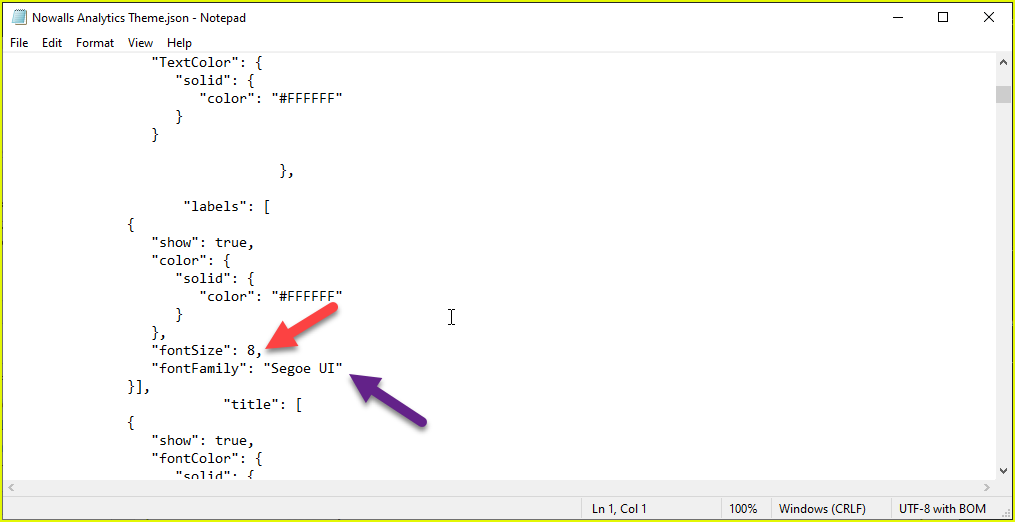
به طور مثال ما فونت ها را به B Nazanin که البته از قبل بر روی سیستم ما نصب است، تغییر می دهیم و فایل را ذخیره می کنیم.
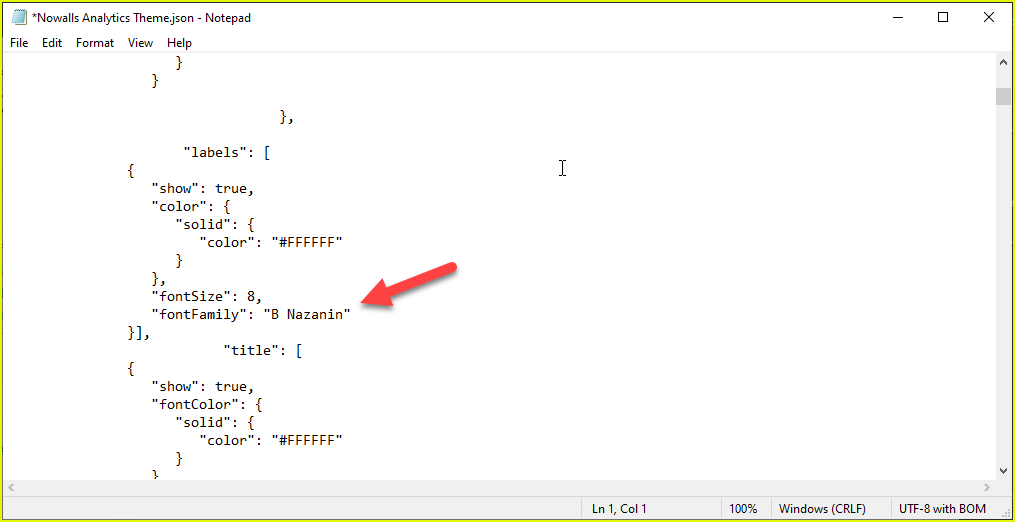
دوباره عملیات import را انجام می دهیم. همان طور که مشاهده می کنید فونت ها به B Nazanin تغییر کرد.

مطالب زیر را حتما بخوانید
-

چهارمین مسابقه بزرگ Power BI ایران (طراحی رزومه)
1.07k بازدید
-
تبدیل فایل صورت وضعیت پرتفوی سهام به Power BI
1.89k بازدید
-
نمونه کار پاوربیآی Power BI در زمینه مدیریت مصرف انرژی
695 بازدید
-
نمونه کار تحلیل داده در Power BI با موضوع اقتصاد ایران و جهان، آقای احسان جعفری
708 بازدید
-
نمونه کار پاور بی آی با موضوع اقتصاد ایران و جهان، آقای محمدرضا سلیمی
564 بازدید
-
نمونه پروژه Power BI اقتصاد ایران و جهان، آقای هادی علوی
479 بازدید




سلام
من این کار رو میکنم ولی فونت ها تغییر نمیکنند به هیچ وجه
سلام
اگر که فونت را به درستی تایپ کنید
فونت مورد نظر بر روی سیستم نصب باشد
فایل را سیو و هر بار در فایل پاور بی آی ایمپورت کنید
نباید مشکلی باشد
[…] مطالعه کنید.فونت فارسی در Power BI […]
سلام ممنونم از راهنماییتون خیلی قدم به قدم و خوب توضیح دادین.
سلام
ممنون از لطفتون
سلام
فونت ها در سیستم خودم عمل میکند
روی سرور هم نصب کردم و عمل می کند
ولی وقتی لینک از روی سیستمی که فونت مورد نظر روش نیست اجرا می شه، فونت کار نمی کند.
راهی نیست که نیاز نباشه روی تک تک سیستم ها فونت رو نصب کرد؟
سلام و درود خدمت شما، با اطلاعاتی که من دارم راهی وجود ندارد و باید روی سیستم مقصد نیز فونت ها نصب باشد.
با وجود داینکه برنامه فونت درسته و بر روی سیستم نصب هستش اما فونت ها تغییر نمی کنه .
سلام، من تمام راه هایی که گفته شد رو انجام دادم ولی عمل نکرد. فقط فونت Text ها تغییر می کند ولی فونت visual ها تغییری نمی کند.
دوستان، علت این که فونت ها تغییر نمی کنه رو فهمیدم، اون قسمتی که فونت اون ابزار مورد نظر رو میخواید تغییر بدید، پایینش یک دکمه reset to defaults هست، اون رو بزنید مشکل حل میشه
بسیار عالی ممنون از اطلاع شما. بله در صورتی که قبلا فونت یا تنظیماتی را تغییر داده باشید theme روی آن عمل نمی کند چون اولویت با تغییرات دستی می باشد.