
نحوه Import کردن Custom Visual در Power BI
Custom Visual
Power BI به صورت پیش فرض تعداد زیادی نمودار در اختیار کاربران قرار می دهد. اما ممکن است کاربران نیاز هایی فراتر از نمودارهای پیش فرض داشته باشند. خوشبختانه تعداد بسیار زیادی Visual در دسترس کاربران Power BI قرار دارد. می توانید به لینک زیر رفته و لیست آن ها را مشاهده کنید. در این مطلب قصد داریم به تشریح نحوه Import کردن Custom Visual در Power BI بپردازیم.
Custom visual ها در واقع ابزارهای بصری سازی هستند که به طور پیش فرض در Power BI وجود ندارند و با توجه به نیازهای خاص کاربران، در Power BI، ایمپورت می شوند.
نحوه Import کردن Custom Visual از طریق Market Place
برای import کردن می توانید، مطابق تصویر عمل کرده به Market Place رفته و Visual مورد نظر خود را اضافه نمایید.
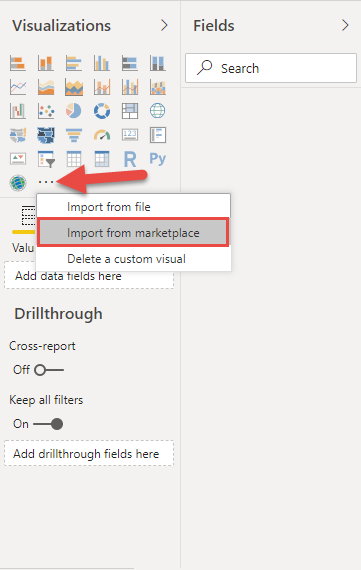
در تصویر زیر نمایی از Market Place و Visual های مختلف را مشاهده می نمایید.

با جستجوی عنوان مورد نظر خود می توانید به نمودار مورد نظر خود دست یابید یا از دسته بندی های سمت چپ، دسته مورد نظر خود را انتخاب نموده و نموداره های مرتبط با آن را مشاهده نمایید.
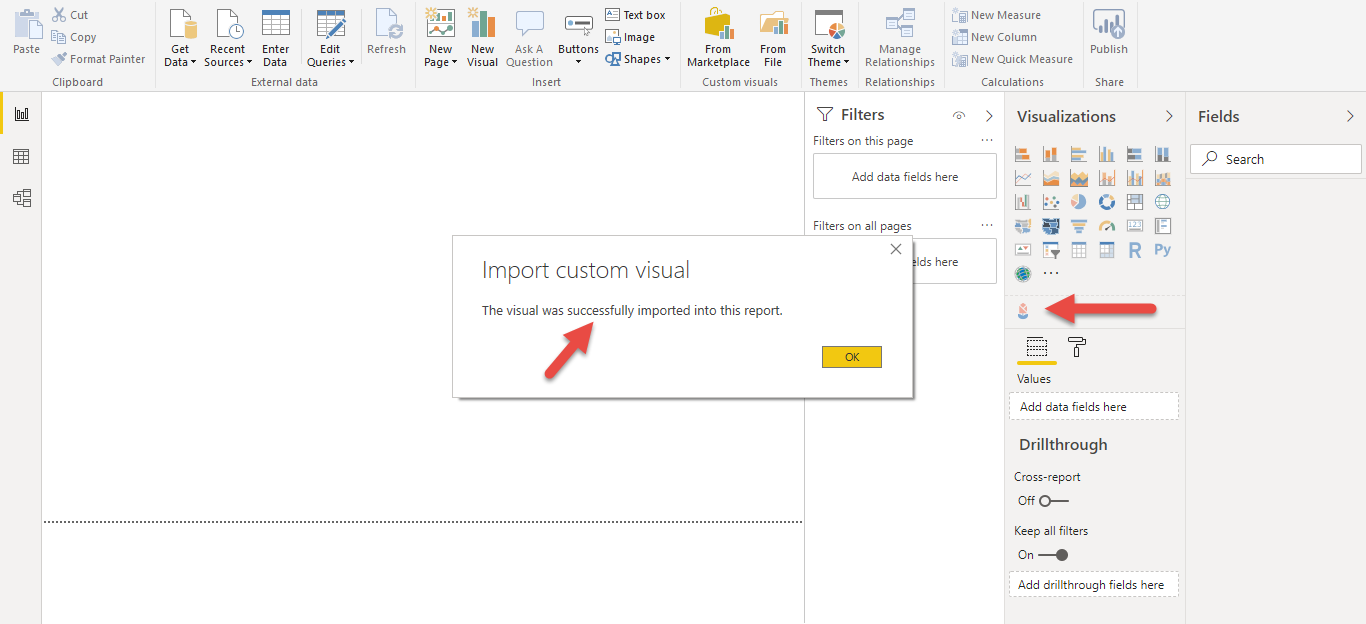
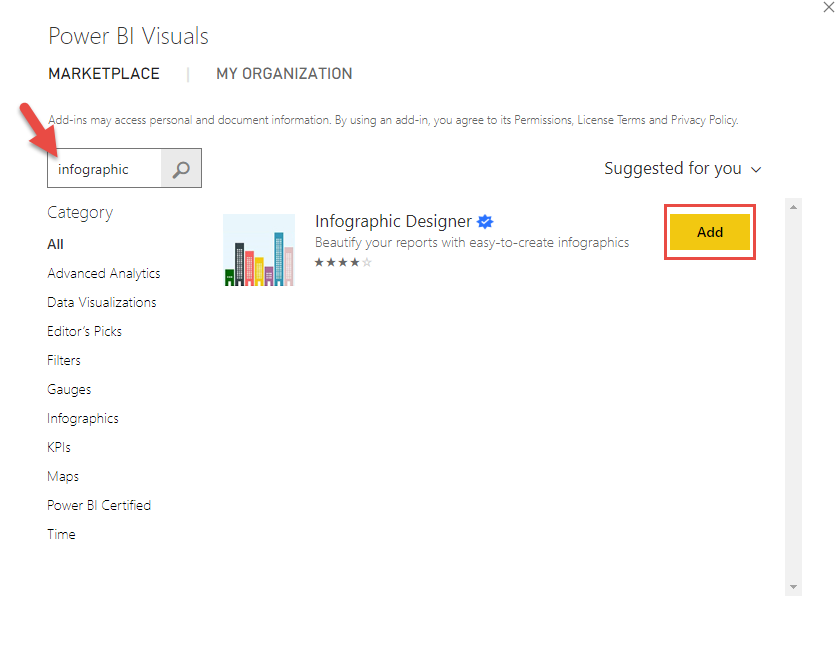 عنوان جست و جو شده، توسط ما Infographic Designer است و در نهایت با کلیک بر دکمه ADD نمودار مورد نظر به لیست نمودار ها اضافه می شود. نمودار اضافه شده و پیغام اضافه شدن موفقیت آمیز نمودار را در تصویر مشاهده می نمایید.
نحوه Import کردن Custom Visual از طریق فایل
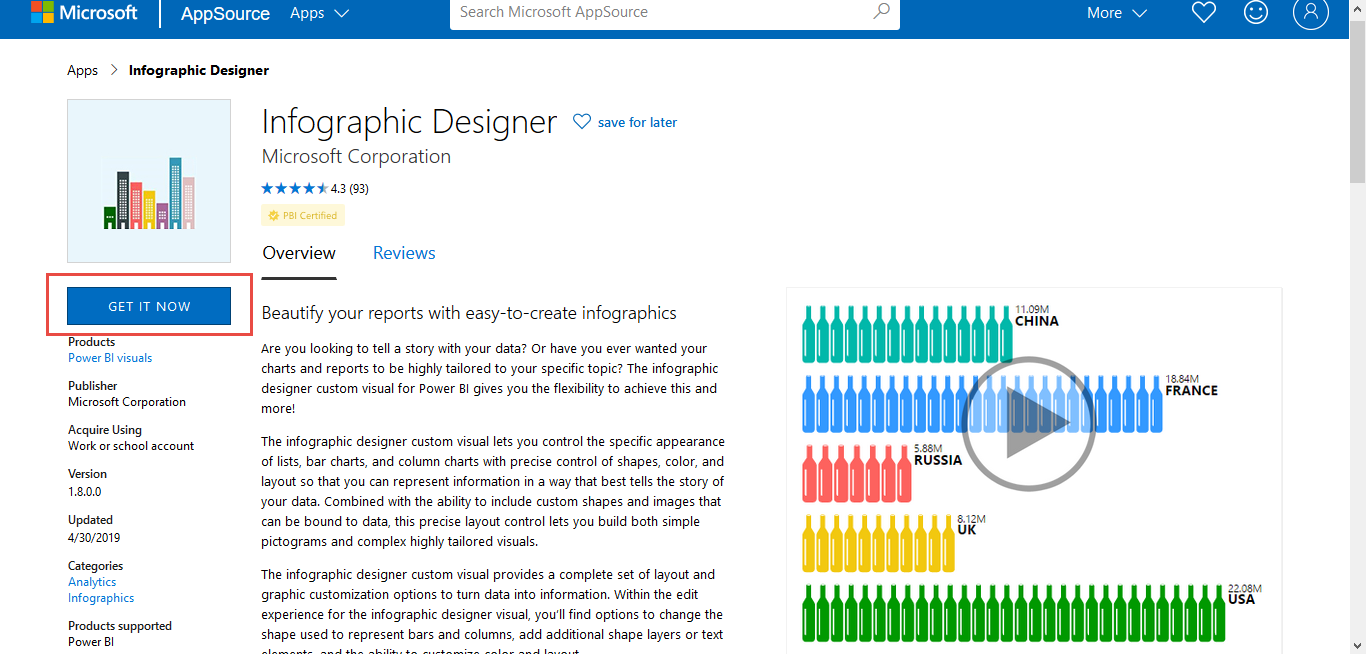
برای این منظور Visual مورد نظر را دانلود کرده و آن را import، می نماییم. مطابق تصویر به وب سایت معرفی شده در ابتدای مطلب رفته و عنوان Visual موردنظر را جستجو می نماییم.
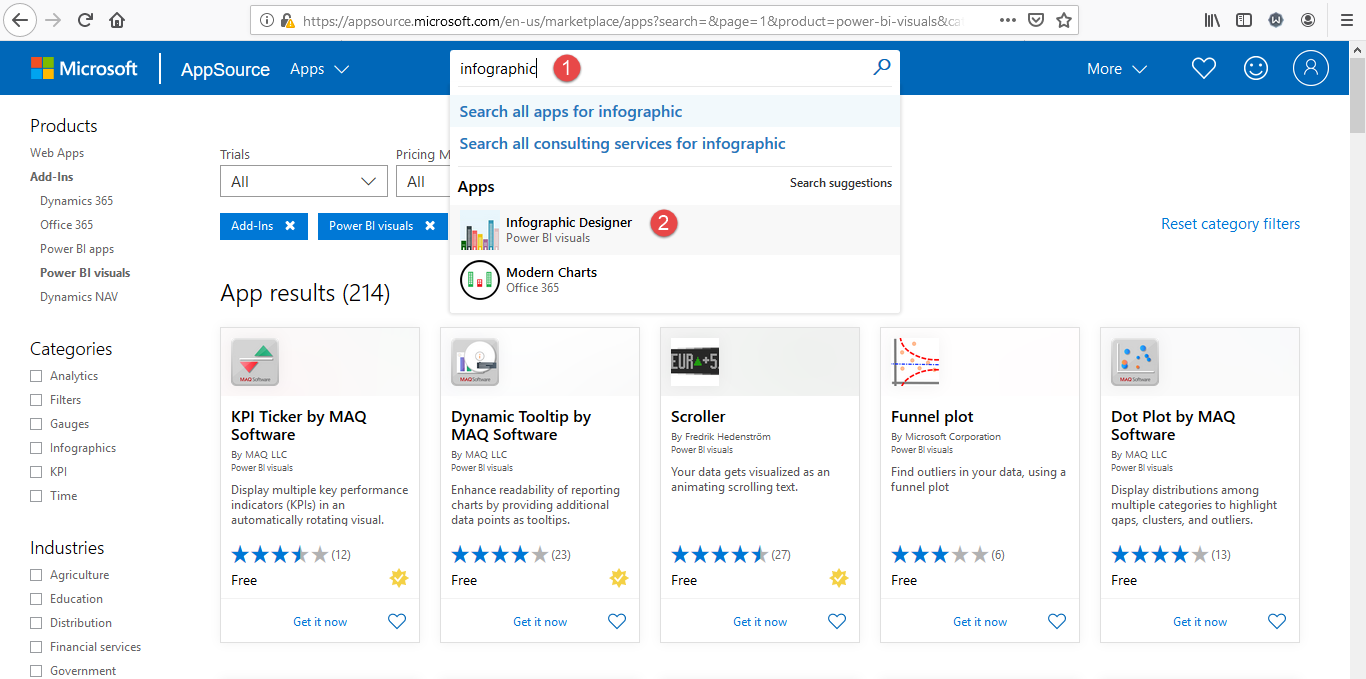
با کلیک بر روی visual مورد نظر به صفحه آن Visual منتقل می شویم. در این صفحه اطلاعات مربوط به Visual و همچنین نظرات کاربران در مورد آن را مشاهده می نمایید. با کلیک بر گزینه Get it Now، می توانید فایل مورد نظر را دانلود کنید.
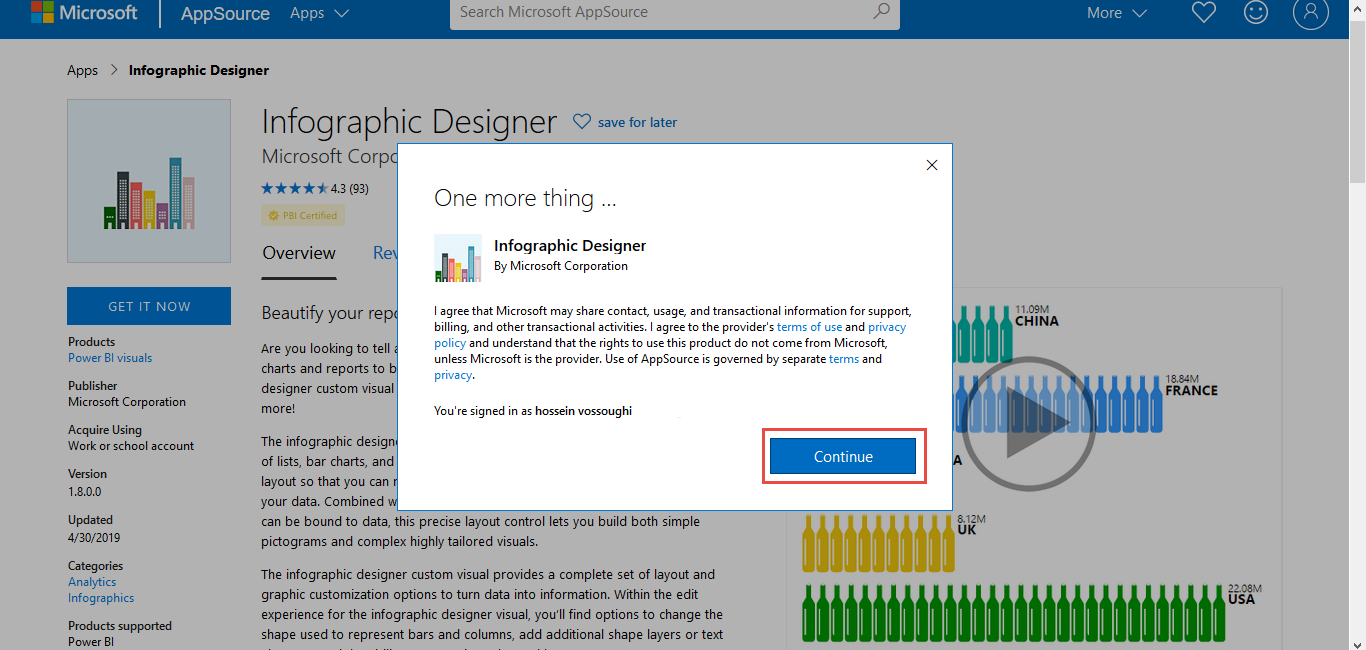
در نهایت با کلیک بر Continue، به صفحه دانلود منتقل می شوید.
در نهایت با کلیک بر Download for Power BI، فایل مربوطه را دانلود می نمایید.

حال مطابق تصویر به Power BI بروید و Import From File را انتخاب نمایید.
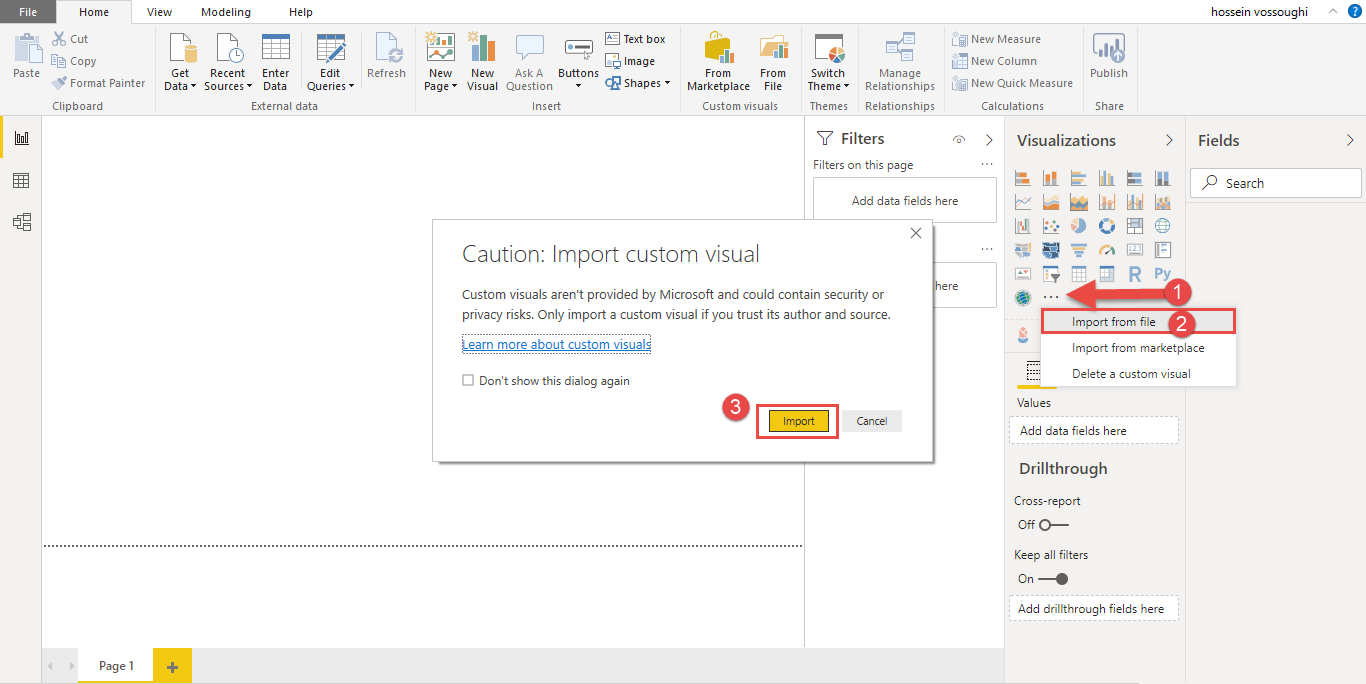
در نهایت آدرس فایل دانلود شده را که با پسوند pbiviz. ذخیره شده را انتخاب نموده و فایل مورد نظر را Import می نماییم. در این مطلب با نحوه Import کردن Custom Visual در Power BI آشنا شدیم. شما نیز از این ویژوال ها در کارهای خود استفاده نموده و تجربیات خود را با ما به اشتراک بگذارید.

مطالب زیر را حتما بخوانید
-

چهارمین مسابقه بزرگ Power BI ایران (طراحی رزومه)
1.08k بازدید
-
تبدیل فایل صورت وضعیت پرتفوی سهام نماد “وسپه” به Power BI
1.91k بازدید
-
نمونه کار پاوربیآی Power BI در زمینه مدیریت مصرف انرژی
706 بازدید
-
نمونه کار تحلیل داده در Power BI با موضوع اقتصاد ایران و جهان، آقای احسان جعفری
713 بازدید
-
نمونه کار پاور بی آی با موضوع اقتصاد ایران و جهان، آقای محمدرضا سلیمی
570 بازدید
-
نمونه پروژه Power BI اقتصاد ایران و جهان، آقای هادی علوی
483 بازدید






سلام
برای نسخه ریپورت سرور که معمولا روی سرورها نصب میشه و سرورها هم معمولا آفلاین هستن و به اینترنت وصل نیستن، چجوری میشه ویژوال ایمپورت کرد در حالی که نمیشه به ماکروسافت sign in کرد ؟
سلام شما میتونید ویژوال رو دانلود کنید و از طریق فایل import کنید به صورت آفلاین
سلام
چگونه میتوانم ویژوال های پولی را خریداری کنم؟
اطلاع ندارم.