
• مسابقه Power BI
    • اولین مسابقه Power BI
    • دومین مسابقه Power BI
    • سومین مسابقه Power BI
    • چهارمین مسابقه Power BI
  • جدیدترین مطالب آموزشی
  • دوره‌های رایگان
  • تحلیل داده نرم افزاری (فنّی)
  • تحلیل داده غیرفنّی
  • دوره‌های آفلاین
  • سبد خرید
  • ارتباط با ما
    • تماس
    • درخواست مشاوره فردی
    • درخواست جابجایی دوره
    • کانال تلگرام تحلیلگری
  • حساب کاربری از داخل ایران
  • حساب کاربری از خارج ایران

سبد خرید شما خالی است.

گروه تحلیلگری
  • مسابقات Power BI
    • اولین مسابقه Power BI ایران
    • دومین مسابقه Power BI ایران
    • سومین مسابقه Power BI ایران
    • چهارمین مسابقه Power BI ایران
  • مطالب آموزشی
    • تمام مطالب آموزشی
    • اکسل (Excel)
    • پاور‌بی‌آی (Power BI)
    • پاورکوئری (Power Query)
    • دکس (DAX)
  • مسیرهای یادگیری
    • مسیر یادگیری تحلیل داده (فنی)
    • مسیر یادگیری غیرفنّی تحلیلگر داده
  • دوره‌های آموزشی
    • دوره‌های رایگان
    • مهارت‌های غیرفنّی تحلیلگر داده
    • اکسل (Excel)
    • پاور‌بی‌آی (Power BI)
    • پاورکوئری (Power Query)
    • زبان اس‌کیو‌ال (SQL)
    • تحلیل داده با پایتون (Python)
    • سبد خرید
  • ارتباط با ما
    • تماس
    • درخواست مشاوره فردی
    • درخواست جابجایی دوره
    • حساب کاربری از داخل ایران
    • حساب کاربری از خارج ایران
    • کانال تلگرام تحلیلگری
0
حساب کاربری

مقالات

ویژوال Play Axis

در این مطلب قصد داریم به یک Custom Visual بسیار جذاب به نام ویژوال Play Axis را به شما معرفی کنیم. ویژوالی که قابلیت انیمیشن را به گزارش های شما می بخشد. کافیست Custom Visual را از لینک زیر دانلود نموده و آن را در فایل Power BI خود Import کنید.

Play Axis

حال به کار با این ویژوال Play Axis می پردازیم. برای این کار کافیست گزارشات خود را مانند همیشه ایجاد کنید. سپس از Play Axis استفاده نموده و به طور مثال فیلد سال را به آن معرفی کنید. همان طور که مشاهده می کنید، با کلیک بر روی دکمه Play نمودار ها شروع به تعامل می کنند. این Custom Visual شروع به پسمودن سال ها و فیلتر کردن داشبورد بر اساس آن ها می کند.
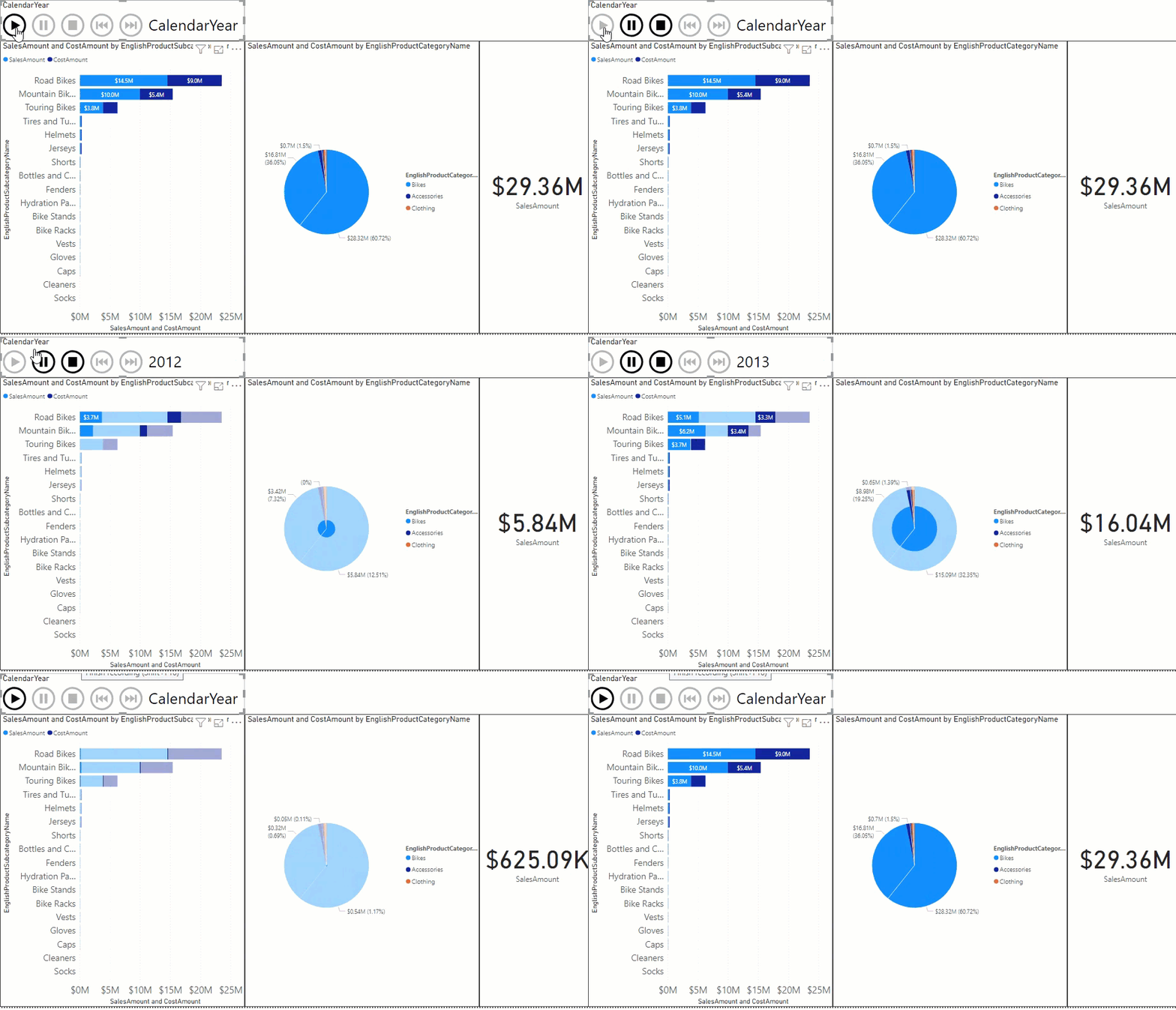
ویژوال Play Axis

همچنین می توانید برای آن Auto Start را فعال کنید که برای شروع نیازی به کلیک نداشته باشد. همچنین با فعال کردن loop می توانید از متوقف شدن آن جلوگیری کنید. در ضمن می توانید با تنظیم زمان مدت زمان بیشتری در هر سال متوقف شوید تا کاربر وقت بیشتری برای مشاهده گزارش ها داشته باشد.
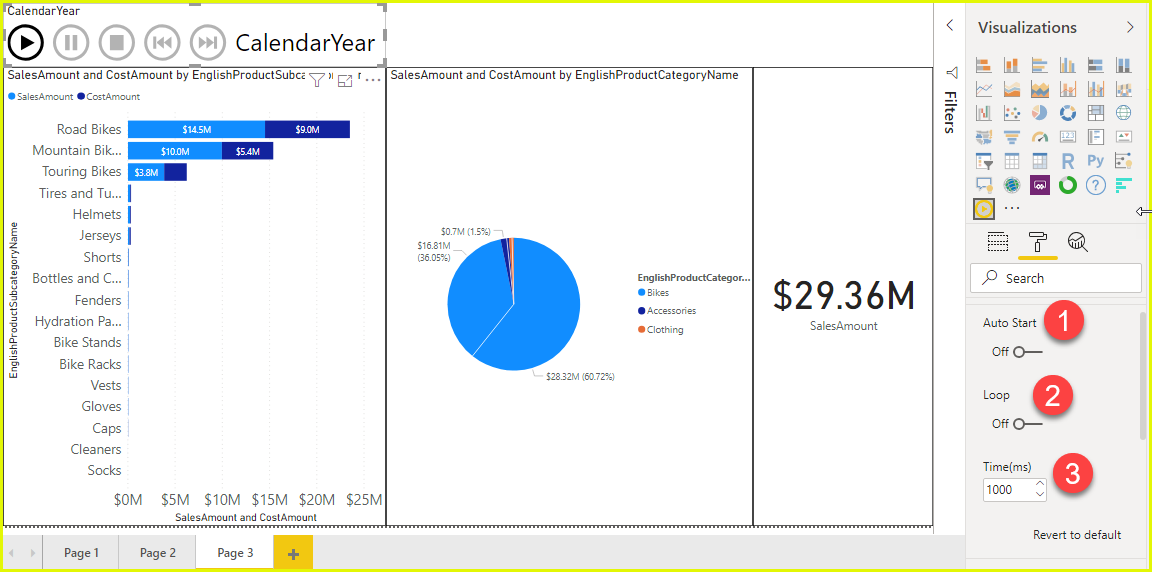
ویژوال Play Axis

همچنین از تنظیمات نمودار و در قسمت Color می توانید رنگ دکمه ها را تغییر داده و ظاهری شاداب تر به آن ها ببخشید. می توانید از رنگ های پیش فرض یا رنگ های مورد نظر خود استفاده کنید.
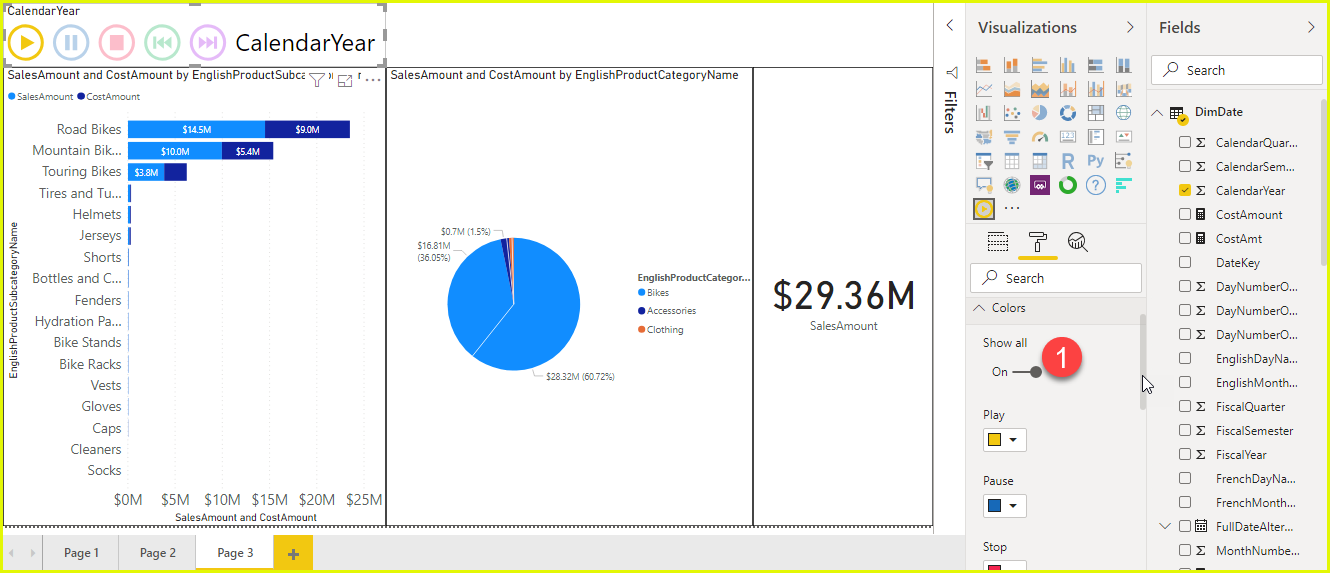
ویژوال Play Axis

شما نیز اگر Custom Visual جذابی مد نظر دارید، تجربیات خود را با ما به اشتراک بگذارید.

درباره حسین وثوقی

دانش آموخته مهندسی صنایع و مدیریت فناوری اطلاعات دانشگاه تهران، علاقه مند به تحلیل و ارائه راه حل برای مسائل و بهینه سازی راه حل ها هستم ...

نوشته های بیشتر از حسین وثوقی
در تلگرام
کانال ما را دنبال کنید!
در اینستاگرام
ما را دنبال کنید!
مطالب زیر را حتما بخوانید
  • animated-bar-chart
    ویژوال Animated Bar Chart

    1.62k بازدید

  • ویژوال Scatter Chart By Akvelon

    1.04k بازدید

  • ویژوال Chord

    1.15k بازدید

  • ویژوال Aster Plot

    1.24k بازدید

  • ویژوال Dot Plot By MAQ Software

    978 بازدید

  • ویژوال Attribute Slicer

    1.11k بازدید

guest
تعداد ماههای سال به عدد
guest
0 نظر
قدیمی ها
جدید ها بیشترین رای
Inline Feedbacks
View all comments
جستجو
جستجو برای:
دسته بندی مطالب
  • Charts
  • DAX
  • Excel
  • Power BI
  • Power Query
  • تحلیل داده
  • هوش تجاری
پکیج های آموزشی
  • Data Analysis
  • Excel
  • Power BI
  • Power Query
  • Python
  • SQL
درباره گروه تحلیلگری

معتقدیم آموزش شروع یک تعهد بلند مدت است. این را از مشتریان ما سوال کنید.

اطلاعات تماس
  • تهران، خیابان دکتر فاطمی غربی، کوچه پروین
  • 42 12 600 - 0919 فقط تلگرام و پیامک
پیوندها
  • آموزش رایگان و اصولی اکسل (Excel)
  • دوره رایگان آموزش پاور بی آی (Power BI)
  • آموزش رایگان پاورکوئری (Power Query)
  • آمار و تحلیل داده با پایتون
  • دومین مسابقه‌ Power BI ایران
دسته بندی محصولات
Data Analysis Excel Power BI Power Query Python SQL
wpDiscuz

ورود

رمز عبور را فراموش کرده اید؟

هنوز عضو نشده اید؟ عضویت در سایت