
آموزش Power BI صفر تا سکو : قسمت اول (دانلود، نصب و راه اندازی پاوربی ای)
با توجه به اهمیت و قدرت نرم افزار Power BI قصد داریم هر هفته با آموزش Power BI در خدمت شما همراهان عزیز باشیم.
چرا Power BI؟
ابزار های مختلفی در زمینه Self Service BI، در دنیا مطرح شده اند، اما در ایران ابزار هایی مثل Power BI، Qlik View و Tableau بیشتر مورد توجه کاربران قرار گرفته اند. اصولا هدف ابزارهای Self Service، ایجاد گزارش با کمترین میزان دانش در زمینه IT، است.
از امروز قصد داریم با آموزش سریالی یکی از قدرتمند ترین ابزار های هوش تجاری یعنی Power BI، با شما همراه باشیم. Power BI یکی از ابزارهای قدرتمند بصری سازی داده است که می تواند داده را از منابع مختلف و متنوع داده، واکشی نموده، پاکسازی نموده و گزارش ها و داشبورد های تعاملی ایجاد کند. پس این سریال هیجان انگیز را از دست ندهید.
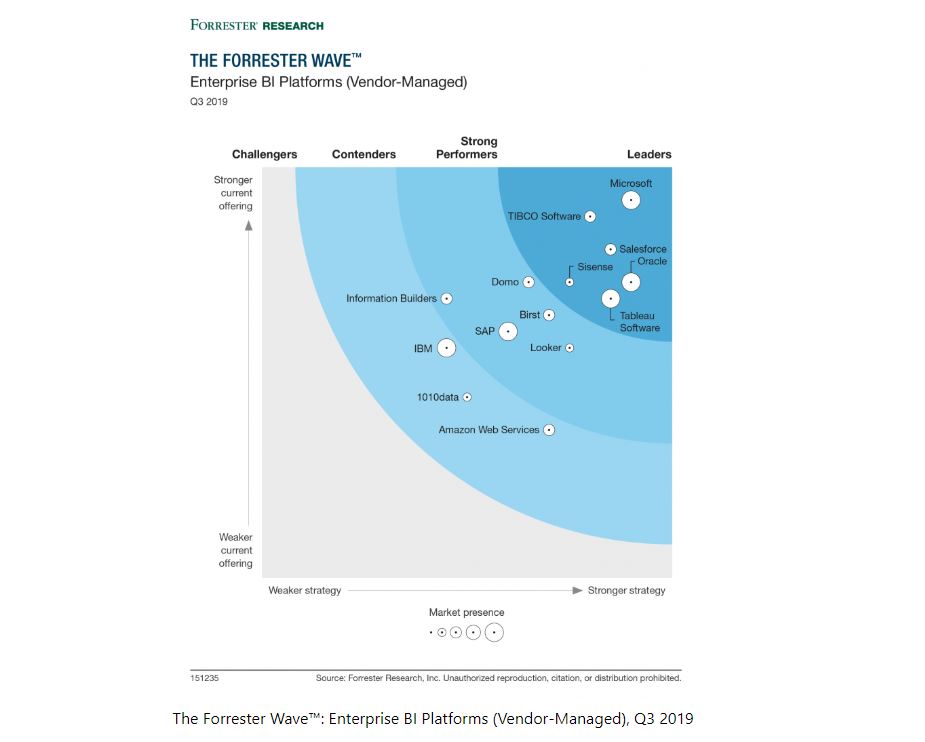
اما چرا بهترین؟ زیرا همان طور که در تصویر مشاهده می نمایید در آخرین گزارش گارتنر Microsoft Power BI، کماکان با قدرت در صدر جدول قرار گرفته است.

همچنین در گزارش دیگری که تصویر آن را مشاهده می نمایید، Microsof در میان پلتفرم های هوش تجاری در حال یکه تازی است.
دانلود
برای شروع آموزش Power BI باید با هم به نصب نرم افزار Power BI، بپردازیم. برای این منظور ابتدا باید از لینک زیر فایل نصبی این نرم افزار را نصب نمایید.
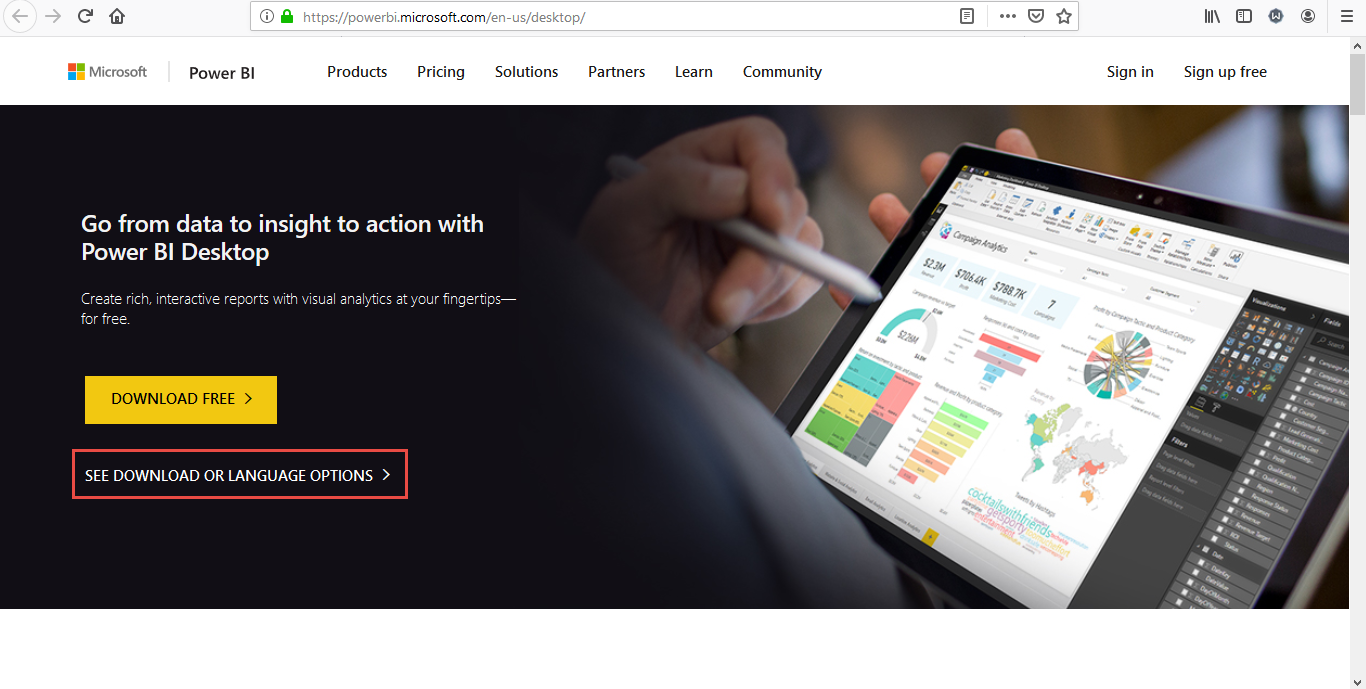
مطابق تصویر صفحه ای مقابل شما باز خواهد شد. بر روی گزینه SEE DOWNLOAD OR LANGUAGE OPTION، کلیک نمایید تا به صفحه بعد منتقل شوید.
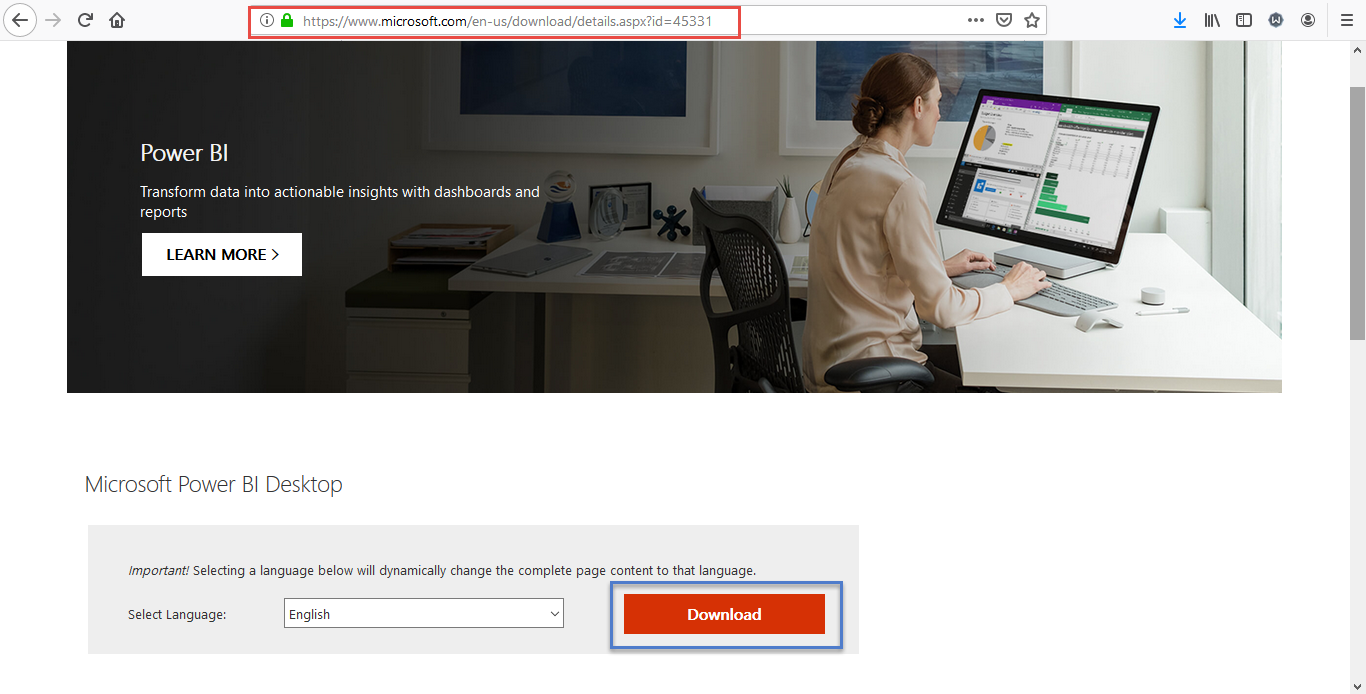
حال مطابق تصویر صفحه جدیدی را مشاهده می نمایید. در این صفحه گزینه Download، را انتخاب نمایید تا به صفحه بعد منتقل شوید.
حال در صفحه جدید مشاهده می نمایید که Power BI، در دو نسخه 32 و 64 بیتی برای دانلود، ارائه شده است.

اگر بر روی This PC، کلیک راست کنید، مشخصات سیستم خود را مشاهده می نمایید.
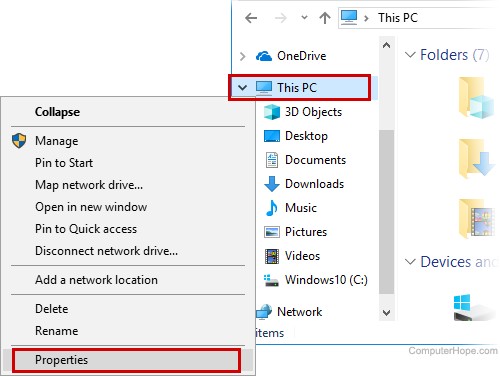
در قسمت System Type، می توانید متوجه شوید، کدام مورد مناسب سیستم شماست.
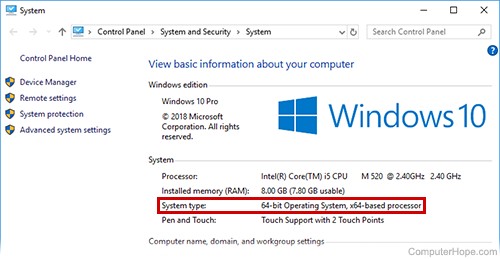
در صورتی که می خواهید از نرم افزار Power BI، استفاده نمایید سعی کنید ویندوز 10 را بر روی سیستم خود نصب کنید. هر چند که Power BI بر روی ویندوز 7 و بالاتر قابل نصب و راه اندازی است. برای نصب Power BI، به حداقل 1 گیگ رم نیازمندید. اما توجه داشته باشید این نرم افزار به شدت نیازمند رم است پس سعی کنید سیستم شما از رم مناسبی برخوردار باشد. (4 گیگ و بالاتر)
همچنین CPU در سیستم شما باید حداقل، 1GHz باشد.
ما با توجه به نیاز مندی های سیستم خود، گزینه 64 بیتی را انتخاب نموده ایم. حال گزینه Next را انتخاب کنید.
حال به صفحه بعد منتقل می شوید و پنجره دانلود به صورت خودکار بعد از چند لحظه ظاهر خواهد شد که گزینه Save File، را انتخاب می کنید. اگر این پنجره ظاهر نشد، می توانید از پایین صفحه Click here to download manually را انتخاب نمایید.

نصب
نصب نرم افزار Power BI Desktop، پیچیدگی خاصی ندارد و به سادگی قابل انجام است. اما در زیر تصاویر نصب این نرم افزار آورده شده است.
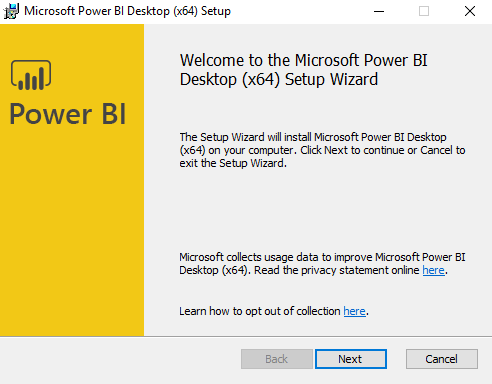
گزینه Next را انتخاب نمایید.
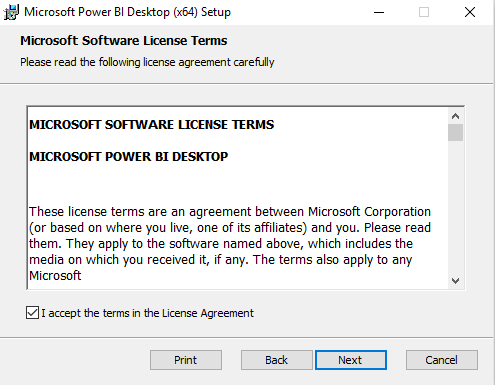
موافقت نامه را امضا! نموده و Next را فشار دهید.

مسیر مورد نظر خود را انتخاب نموده و Next، را انتخاب نمایید.
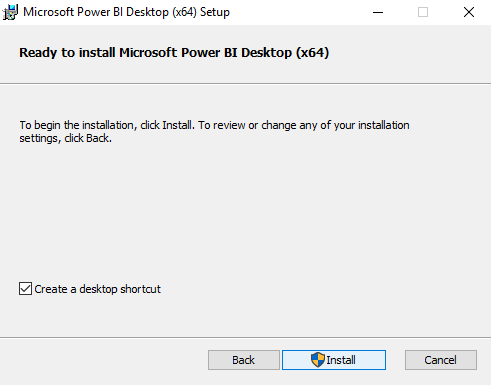
گزینه install را انتخاب نمایید.

اندکی تامل کنید تا عملیات نصب پایان یابد و سپس Next را فشار دهید.

Finish را انتخاب نمایید. عملیات نصب پایان یافته و می توانید قدم به دنیای شگف انگیز Power BI، بگذارید. اگر تمایل دارید گوشه ای از این دنیای شگفت انگیز را مشاهده نمایید، تصویر بعد را مشاهده نمایید و با ادامه آموزش های هفتگی Power BI با ما همراه باشید.


مطالب زیر را حتما بخوانید
-

چهارمین مسابقه بزرگ Power BI ایران (طراحی رزومه)
1.08k بازدید
-
تبدیل فایل صورت وضعیت پرتفوی سهام نماد “وسپه” به Power BI
1.91k بازدید
-
نمونه کار پاوربیآی Power BI در زمینه مدیریت مصرف انرژی
706 بازدید
-
نمونه کار تحلیل داده در Power BI با موضوع اقتصاد ایران و جهان، آقای احسان جعفری
712 بازدید
-
نمونه کار پاور بی آی با موضوع اقتصاد ایران و جهان، آقای محمدرضا سلیمی
568 بازدید
-
نمونه پروژه Power BI اقتصاد ایران و جهان، آقای هادی علوی
482 بازدید





سلام
خوب ود
ای کاش فیلم آموزشی ارائه میکردید
سلام
منظورتون فیلم آموزشی پاور بی آی هستش؟
از قسمت دوره های غیر حضوری در دسترس است
[…] قسمت اول آموزش Power BI […]
[…] قسمت اول آموزش Power BI […]
سلام
تشکر میکنم از مطالب خوب سایتتون.
جناب وثوقی من اخرین نسخه پاور بی نسخه سال 2020 را دانلود و نصب کردم متاسفانه اجرا نمیشه و ارور میزنه
something went wrong(we werent able to connect to modle)
نسخه قبلي به خوبی در سیستمم اجرا میشه
سلام
خود پاور بی آی رو باز می کنید یا فایل قدیمی رو؟
سلام مجدد
خود پاور بی ای را.
اول نسخه جدید را بر روی نسخه قدیمی نصب کردم که نسخه قدیمی به روز اجرا کردم باز ارور داد
یک بار هم نسخه ی قدیمی را حذف کردم و نسخه جدید را نصب کردم باز ارور داد
در هر دو حالت ارور فوق را میده
گاهی اوقات آپدیت های جدید با مشکلاتی روبرو هستند
یک ورژن قبل تر را نصب کنید و ببینید مشکل پابرجاست یا خیر؟
در ورژن قبلی مشکلی نداره و درست برنامه اجرا میشه
برای نصب ورژن های جدید عجله نکنید
سعی کنید از Power BI Desktop RS استفاده کنید.
سلام ارور میده
Error Message:
Could not load file or assembly ‘CefSharp.Core.dll’ or one of its dependencies. The specified module could not be found.
سلام
در واتسپ پیام بدید.
سلام
ممنون از آموزش های خوبتون
من نصب کردم موقعی که باز میشه sign in و try trial داره . من چجوری میتونم استفاده کنم ؟ با ایمیل شرکتی هم sign in نشد و گزینه sign up هم نداره که بگم مشکل ثبت نام . لطفا راهنمایی کنید
اصلا نیازی به این موارد نیست. کنسلشون کنید.
سلام وقت بخیر من یک کوئری ساختم با نسخه 2021 و وقتی میخوام روی سیستم دیگه اون رو باز کنم اونجا 2020 نصبه و اجازه باز شدن فایل pbix من رو نمیده و من هم اجازه آپدیت پاور بی آی رو ندارم آیا راهی هست ؟
هر نسخه از نرم افزار فایل های هم ورژن با خودش و فایل های ورژن های قبلی را می تواند باز کند.
سلام
من PBIDesktopRS را روی ویندوز 7 نصب کردم زمان اجرا این ارور رو میده
Feedback Type:
Frown (Error)
Error Message:
AS Process PID=4268 has exited with ExitCode=-1073741511, ExitTime=2021-12-15T08:42:22.1086435+03:30
Stack…….
نسخه جدید نرم افزار Power BI در ویندوز 7 قابل استفاده نیست.
کدام ورژن را نصب کنم؟
آخرین ورژن
آخرین ورژن که قابل نصب نیست رو نصب کنه؟
به هرحال باید آخرین ورژن نصب بشه و برای حل مشکلی بهتره ویندوز را ارتقا دهند.
سلام.وقتتون بخیر
چجوری میتونیم از یه فانکشن به عنوان ورودی BI استفاده کنیم؟ فانکشنی داریم که پارامتر ورودی میگیره.ولی گزارش BI که میخوایم ایجاد کنیم قراره دیتاهای چند سال رو نمایش بده.ممنون میشم من رو راهنمایی کنید.
سلام و درود اگر منظورتان Function های SQL هست که خودش به عنوان ورودی قبول می کنه. منظورتان همین بود؟
سلام. من حدود ۱۰۰ هزار رکورد دارم و ۱۰ ستون جهت انجام محاسبات . متاسفانه با اکسل که می خوام انجام بدم خیلی طول میکشه که هر سری بخواد آپدیت بشه. ایا با پاور بی ای قابل انجام هست و سرعتش بهترمیشه؟
ونه لزوما
بستگی به نوع محاسبات و سخت افزار شما هم داره
سلام و عرض ارادت
در کلاسهای قبلی قرموده بودید که باید نسخه RS رو نصب کنیم اما در انتخاب های جدید نصب نسخه RS-x64 دیده نمیشود آیا در ورژنهای نصب پارو بی ای تغییری حاصل شد ؟ اگه راهنمایی بفرمایید ممنون میشم
درود بر شما. نسخه RS X64 وجود دارد و مشکلی ندارد. نسخه 32 بیتی دیگر ارائه نمی شود که اساسا ضعیف بوده و توصیه نمی کردیم. خیر چیز خاصی تغییر نکرده است.