
نمایش زمان آخرین به روز رسانی در Power BI
در این مطلب قصد داریم به بررسی نحوه پیاده سازی نمایش زمان آخرین به روز رسانی در Power BI بپردازیم. یکی از نیاز های کاربران در پیاده سازی داشبورد ها، نمایش زمان آخرین به روز رسانی است.
در واقع کاربران باید اطلاع داشته باشند آخرین به روز رسانی داده ها چه زمانی اتفاق افتاده است؟ ممکن است داده ها یک هفته قبل به روز رسانی شده باشند و کاربر باید از این مساله اطلاع داشته باشد.
در این مطلب ستون هایی مثل Jalali استفاده شده است. اگر می خواهید در مورد Dim Date بیشتر بدانید مطلب زیر را ازدست ندهید.
برای این مساله ابتدا از تابع Today استفاده می کنیم. این تابع تاریخ جاری را نمایش می دهد. کافی است مژری به صورت زیر ایجاد کنیم.
در نهایت با نتیجه زیر روبرو خواهیم شد.
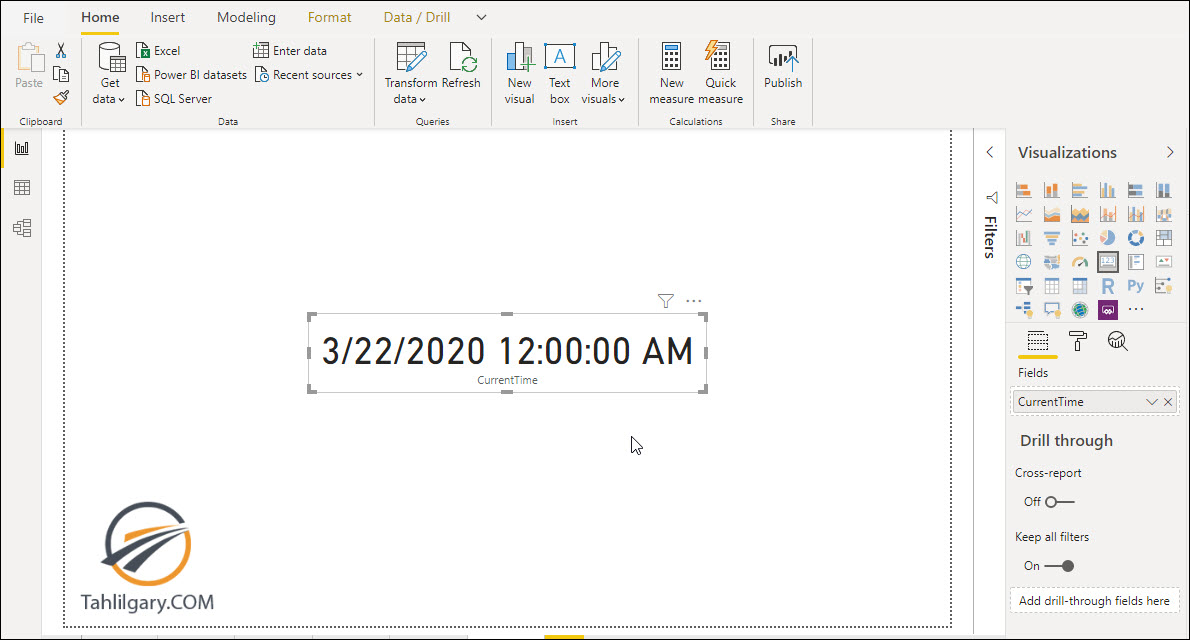
این مطلب در ساعت 9:32 شب نوشته شده است، اما همان طور که مشاهده می کنید، ساعت 12:00 به عنوان ساعت نمایش داده شده است. شما می توانید از تابع NOW استفاده نمایید.
در نهایت با نتیجه زیر روبرو خواهید شد.
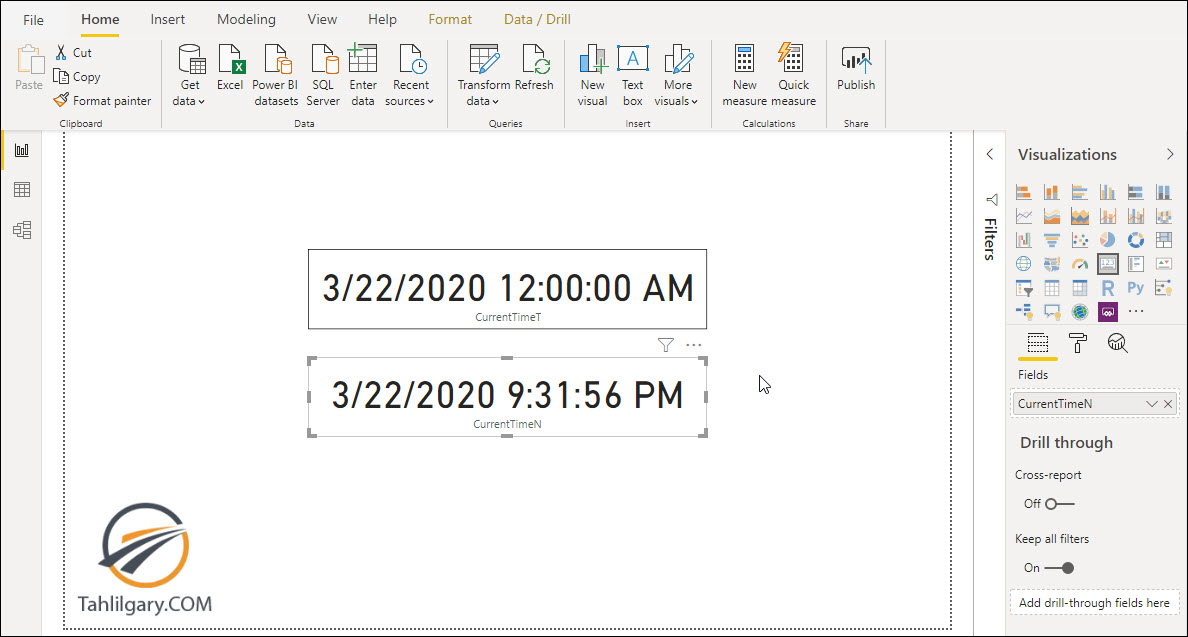
حال تفاوت این 2 تابع را متوجه شدید، اما ممکن است تمایلی به نمایش ساعت نداشته باشید و فقط تاریخ برای شما کفایت کند. در این صورت می توانید از تابع FORMAT استفاده نمایید.
در نهایت با نتیجه زیر روبرو خواهید شد.
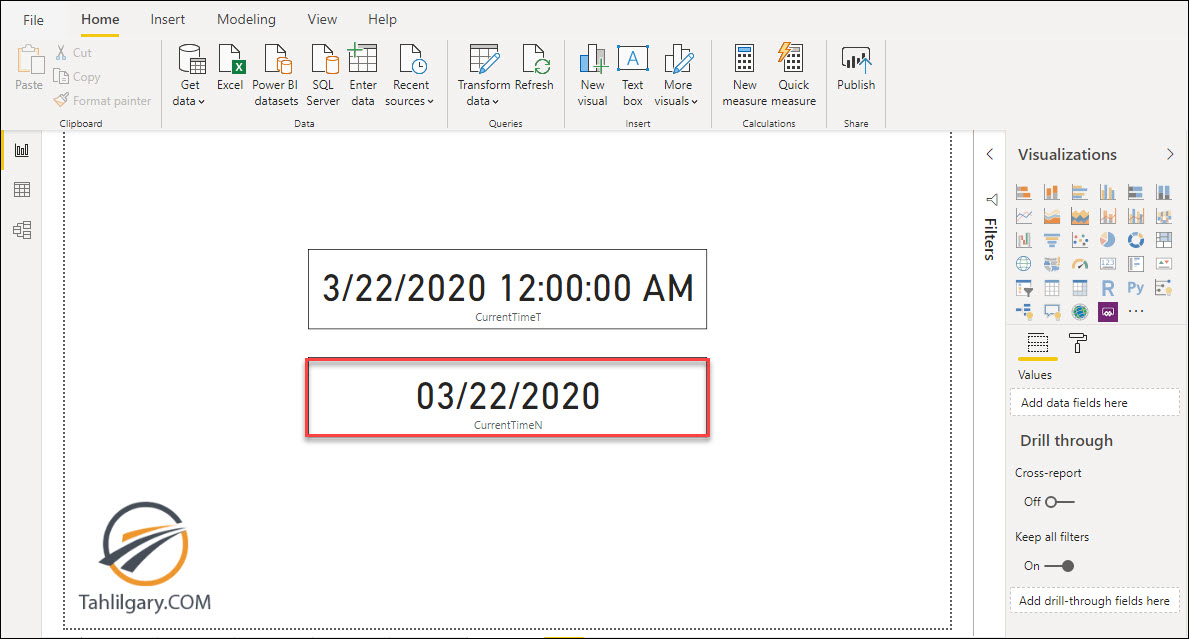
اما این زمان به صورت میلادی نمایش داده می شود، اما نیاز ما نمایش به صورت زمان شمسی است. برای این کار کافی است از تابع LOOKUPVALUE استفاده کنیم.
خروجی این کد به صورت زیر خواهد بود.
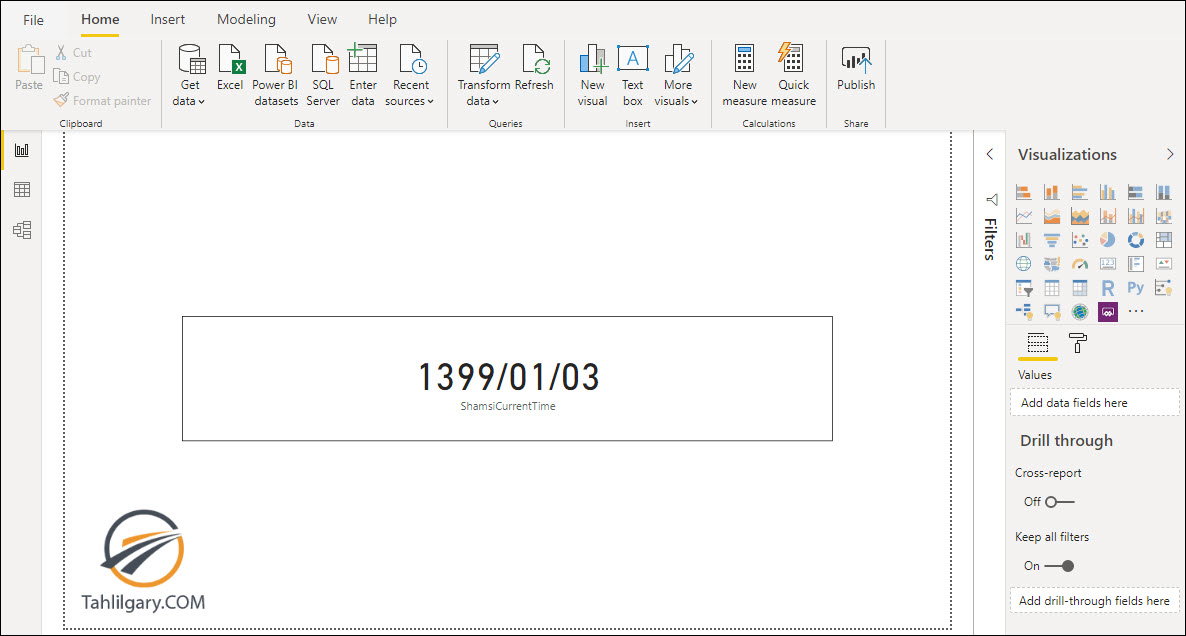
اما مشکل این است که در واقع این روش تنها منوط به، به روز رسانی نیست و حتی با باز و بسته کردن فایل نیز این تاریخ به روز می شود.
نمایش زمان آخرین به روز رسانی در Power BI
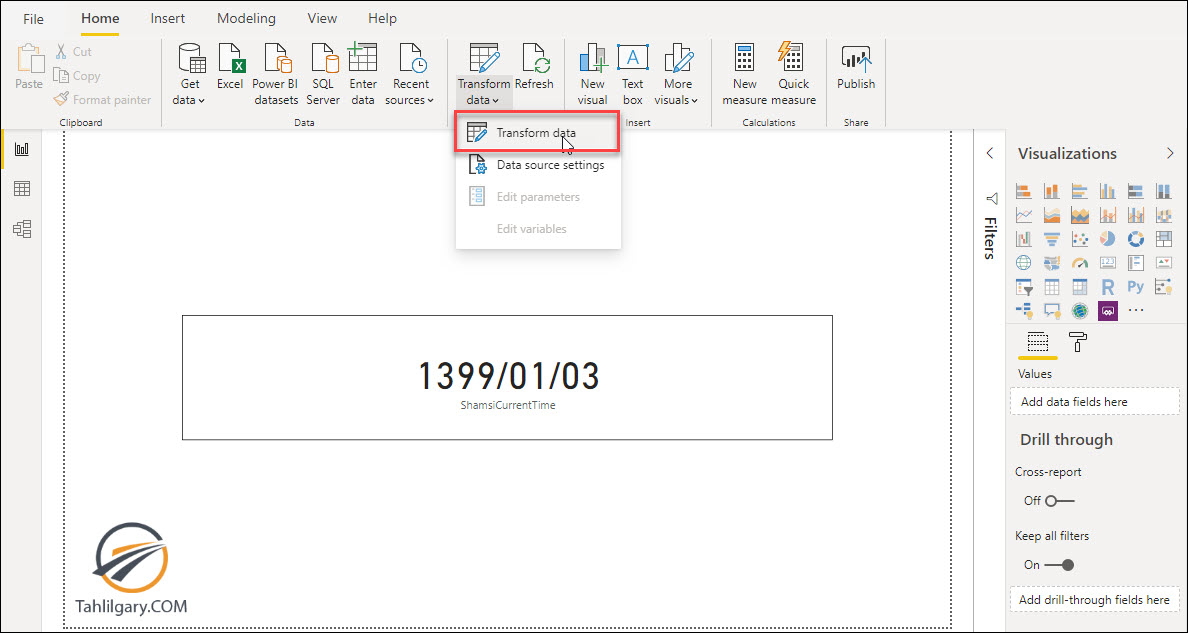
برای این کار باید زمان جاری را نه با تابع NOW یا TODAY بلکه در Power Query ایجاد کنید. ابتدا به Edit Query یا Transform Data می رویم.
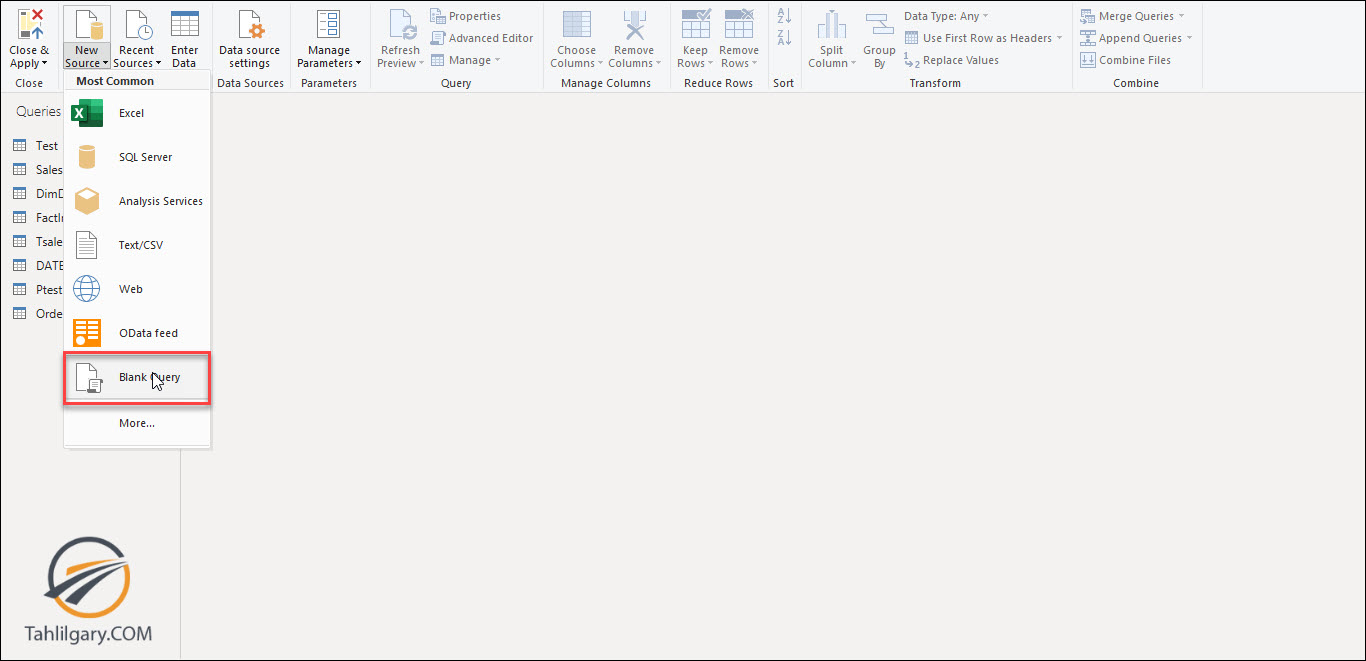
حال در محیط Power Query از گزینه های ذیل New Source گزینه Blank Query را انتخاب می کنیم.
حال فرمول مشخص شده را وارد می نماییم. نتیجه را در تصویر مشاهده می کنید.
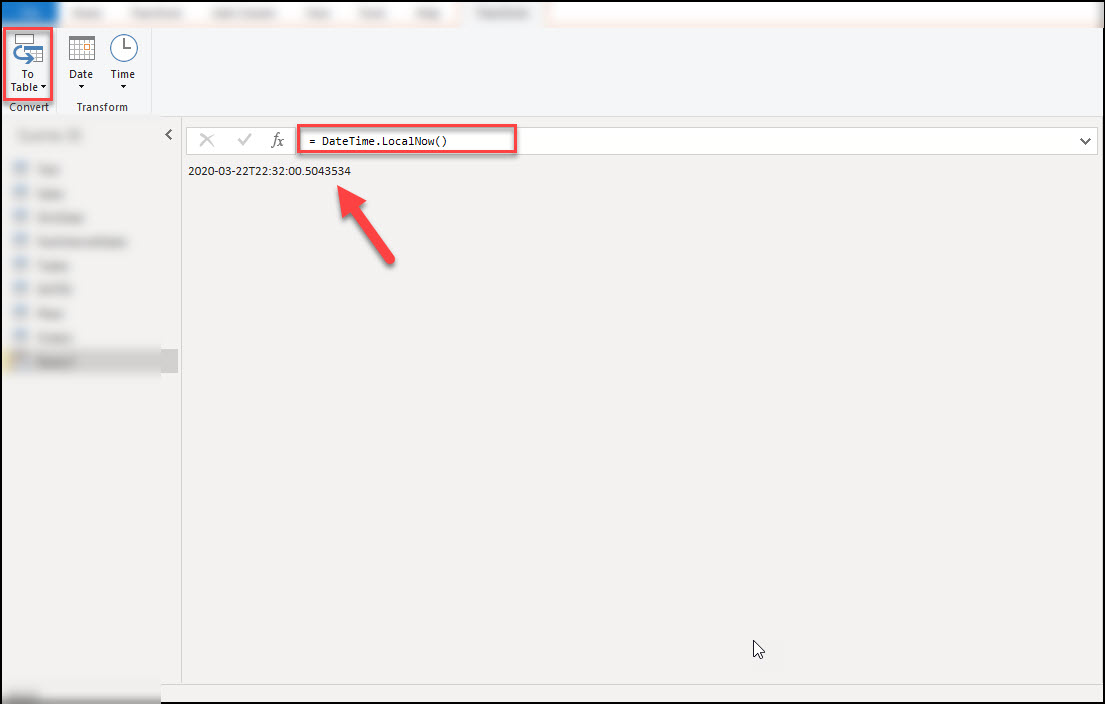
در نهایت گزینه To Table را انتخاب کنید تا کوئری تبدیل به جدول شود. نام جدول و ستون را به نام مورد نظر خود تغییر دهید.
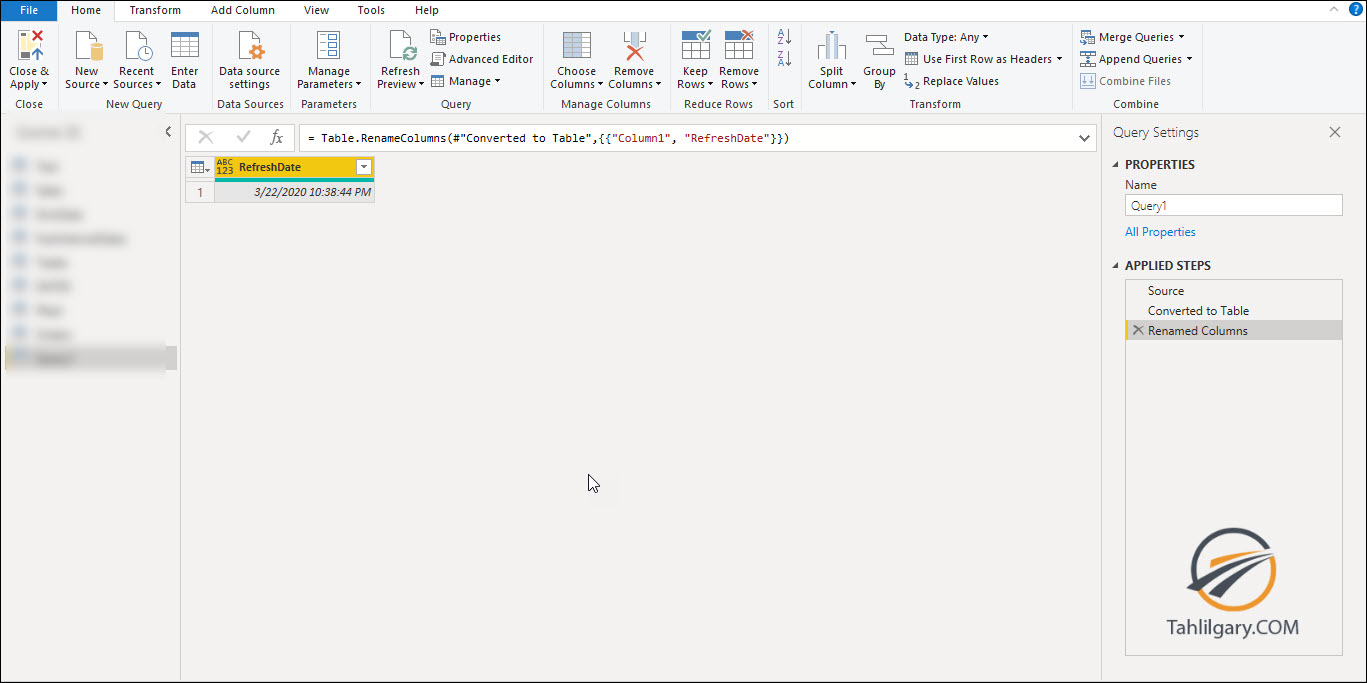
نوع داده ستون را به Date تغییر دهید.
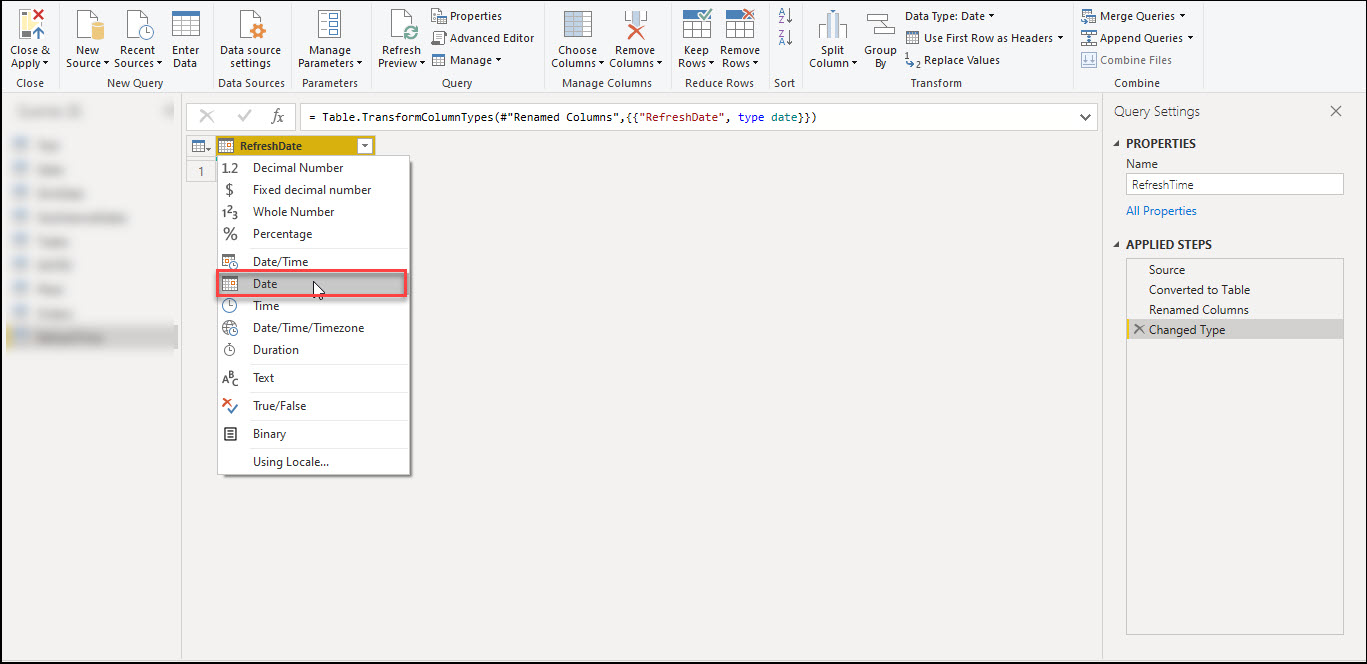
حال Close and Apply را انتخاب کنید.به جدول ایجاد شده برگردید. ستون جدیدی در این جدول ایجاد کنید. فرمول زیر را برای این ستون وارد کنید.
به این ترتیب ستون شمسی نیز به جدول اضافه می شود.
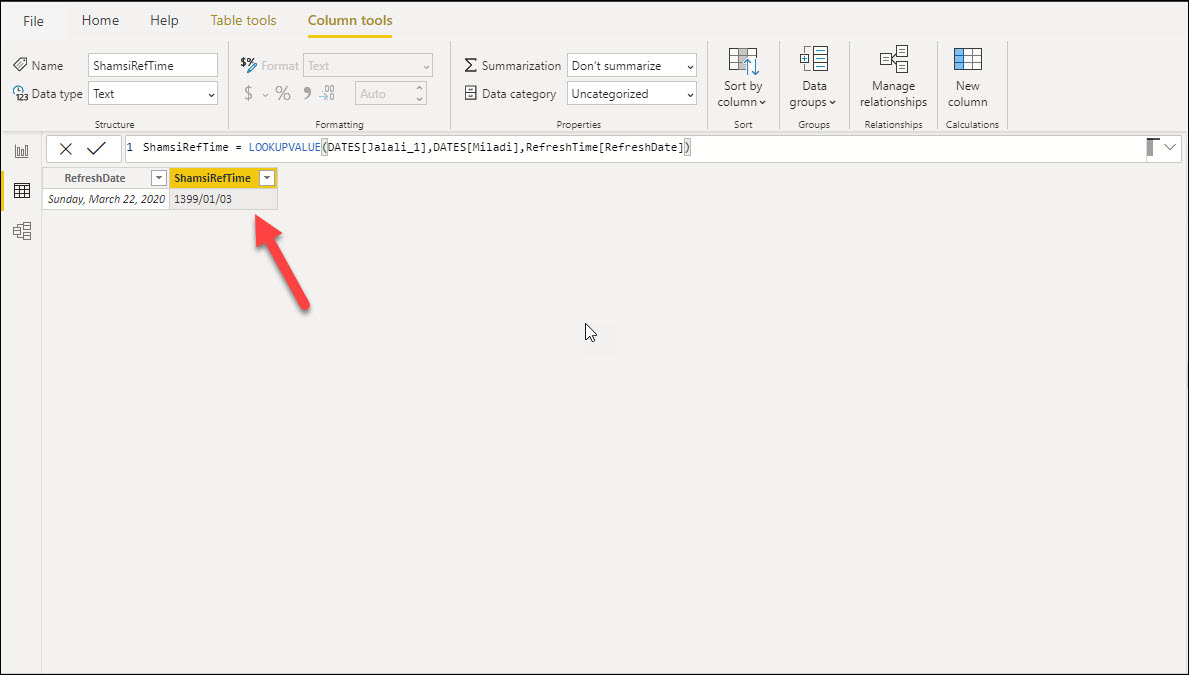
حال می توانید از این ستون در قالب یک Card استفاده کنید.
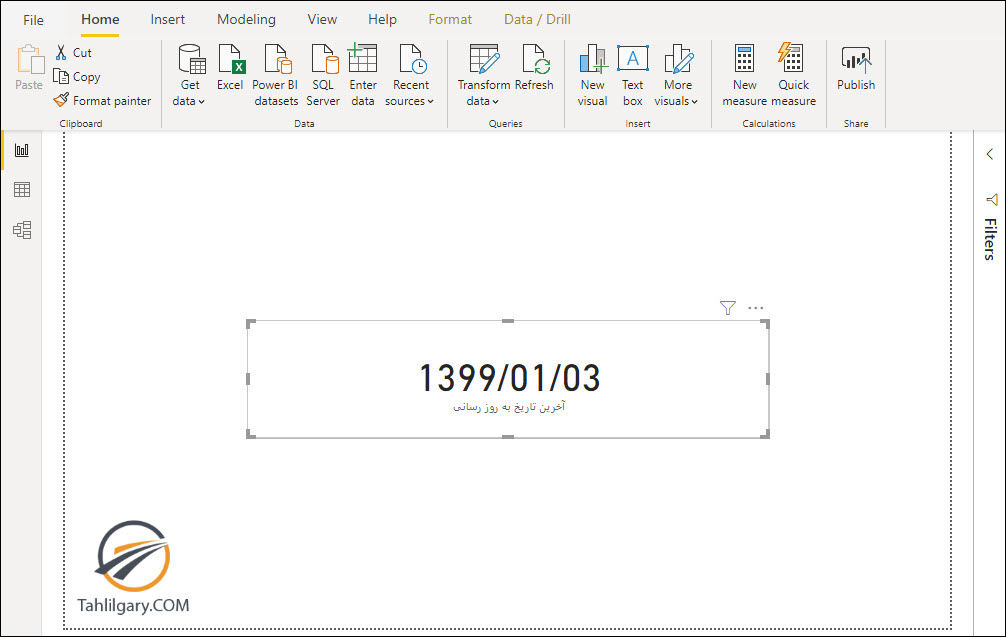
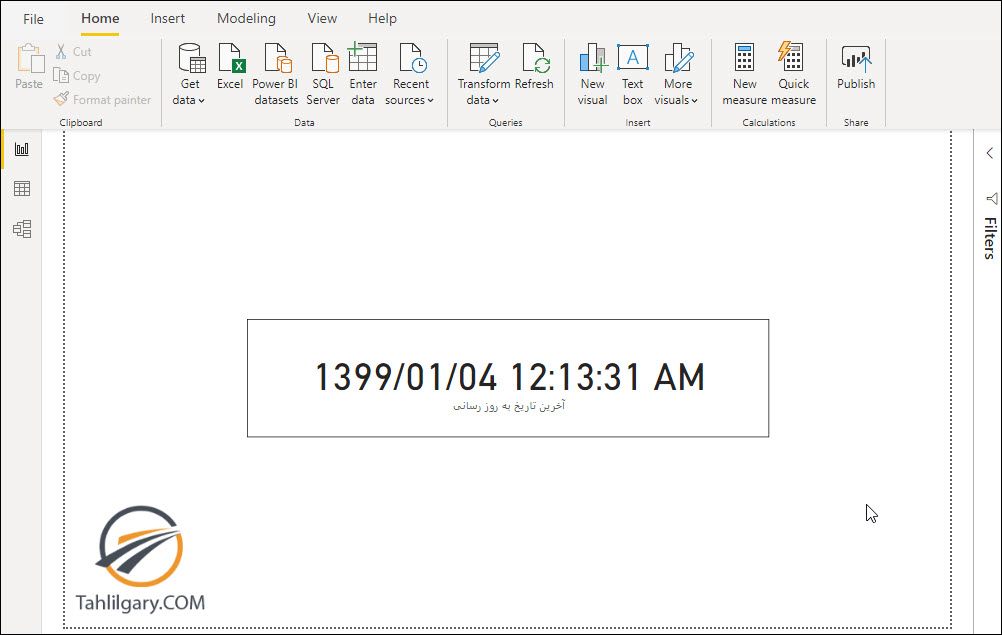
با هر بار به روز رسانی این تاریخ به روز خواهد شد. در نهایت با به روز رسانی دوباره تاریخ نیز به روز خواهد شد.

مطالب زیر را حتما بخوانید
-

تبدیل فایل صورت وضعیت پرتفوی سهام نماد “وسپه” به Power BI
2.27k بازدید
-
دوره رایگان آموزش Power Query
20.4k بازدید
-
کاربرد پارامتر و تحلیل حساسیت در پاور بی آی
4.11k بازدید
-
استفاده از متغیر و تابع EARLIER در زبان DAX
2.75k بازدید
-
پانزده تابع DAX که باید حتما یاد بگیرید
3.96k بازدید
-
تابع IF و SWITCH در زبان DAX
2.53k بازدید




با سلام و تشکر ویژه از اموزش های خوب شما
بنده به مشکلی در ارتباط با نمایش تاریخ روز به شمسی برخورد کردم
مدل دیتای تاریخ من به صورت مثلا 13990125 است و از یه فایل DimDate که این فرمت تاریخ را داشت استفاده کردم . ارتباط هم درست انجام دادم و تابع LOOKUPVALUE رو هم نوشتم اما باز نمایش تاریخ ام به میلادی است. نم یدونم مشکل کجاست.
ممنون میشم راهنمایی بفرمایید
اگر تمایل دارید فایلتون رو ارسال کنید
چون قطعا اینجوری متوجه مشکل شما نمیشم
سلام آرگومان دوم و سوم شما باید دارای فرمت یکسان باشند
شما باید یک ستون میلادی داشته باشید که today رو با اون مطابقت بده و شمسی رو برگردونه
سلام و عرض ارادت
بسیار مطلب جالب و مفیدی است ، ممنون
فقط سک سوال :
تا اون جا که تاریخ شمسی رو براساس تاریخ میلادی جستجو میکنیم فقط تاریخ شمسی هست ولی در اسلاید آخر زمان نیز به آن اضافه شده است .
لطف میفرمائید در خصوص نحوه نمایش زمان چسبیده به تاریخ شمسی در اسلاید آخر راهنمایی فرمائید . سپاسگزارم
سلام جناب وفایی
تو پاور کوئری تاریخ و ساعت رو از هم جدا کردم و ساعت رو Concat کردم با تاریخ شمسی
اگر مشکلی بود بفرمایید بررسی کنیم
ممنون خیلی مفید بود
با سلام و عرض ادب خدمت جناب وثوقی
بنده این روش را استفاده نمودم و در یک کارد از این فیلد تاریخ بروزرسانی را ایجاد کردم. آیا در زمانی که در ریپورت سرور داشبورد را بارگذاری می کنیم با بروزرسانی تعریف شده در ان این تاریخ تغییر خواهد کرد. البته من انجام دادم و شد میخواهم بدانم در آینده به مشکلی برنخواهد خورد.
ممنونم از مطالب بسیار دقیق و آموزشی شما.
موفق باشید.
درود به شما. خوبه که انجام دادین و درست بوده. آینده قابل پیش بینی نیست به هرحال هر کاری ریسک ها و احتمالاتی دارد. ولی دیگه به کار شما بستگی نداره و به تنظیمات زمانی سرور و ریفرش شدن دیتا بدون ایجاد خطا وابسته هست.