
• مسابقه Power BI
    • اولین مسابقه Power BI
    • دومین مسابقه Power BI
    • سومین مسابقه Power BI
  • جدیدترین مطالب آموزشی
  • دوره‌های رایگان
  • تحلیل داده نرم افزاری (فنّی)
  • تحلیل داده غیرفنّی
  • دوره‌های آفلاین
  • سبد خرید
  • ارتباط با ما
    • تماس
    • درخواست مشاوره
    • اینستاگرام
    • تلگرام
    • آپارات
    • یوتیوب
  • حساب کاربری

سبد خرید شما خالی است.

گروه تحلیلگری
  • مسابقات Power BI
    • اولین مسابقه Power BI ایران
    • دومین مسابقه Power BI ایران
    • سومین مسابقه Power BI ایران
  • مطالب آموزشی
    • تمام مطالب آموزشی
    • اکسل (Excel)
    • پاور‌بی‌آی (Power BI)
    • پاورکوئری (Power Query)
    • دکس (DAX)
  • مسیرهای یادگیری
    • مسیر یادگیری تحلیل داده (فنی)
    • مسیر یادگیری غیرفنّی تحلیلگر داده
  • دوره‌های آموزشی
    • دوره‌های رایگان
    • مهارت‌های غیرفنّی تحلیلگر داده
    • اکسل (Excel)
    • پاور‌بی‌آی (Power BI)
    • پاورکوئری (Power Query)
    • زبان اس‌کیو‌ال (SQL)
    • تحلیل داده با پایتون (Python)
    • سبد خرید
  • ارتباط با ما
    • تماس
    • درخواست مشاوره
    • اینستاگرام
    • تلگرام
    • آپارات
    • یوتیوب
0
حساب کاربری

مقالات

ایجاد Traffic Light در Power BI

در این مطلب قصد داریم با نحوه ایجاد Traffic Light در Power BI یا همان چراغ راهنمایی به منظور نمایش شاخص آشنا شویم. برای مشاهده انواع ویژوال به لیک زیر مراجعه کنید.

آشنایی با انواع نمودارها در Power BI

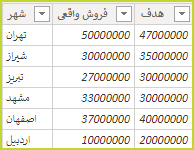
برای این منظور داده ای آماده کرده ایم که شامل فروش در شهر های مختلف کشور است. ما درصدی از تقسیم فروش هر شهر بر هدف آن شهر به دست می آوریم. فرض کنید در شهر تهران هدف فروش به میزان 20 میلیون تومان بوده و فروش واقعی 10 میلیون. درصد حاصله 50 درصد می باشد که نشان دهنده این موضوع است که ما در نهایت به 50 درصد از هدف خود دست پیدا کرده ایم. داده های مورد نظر را مشاهده می نمایید.
Traffic Light در Power BI

حال گزارشی از همین محاسبه به صورت زیر ایجاد می کنیم. در این گزارش از مژر زیر استفاده شده است.
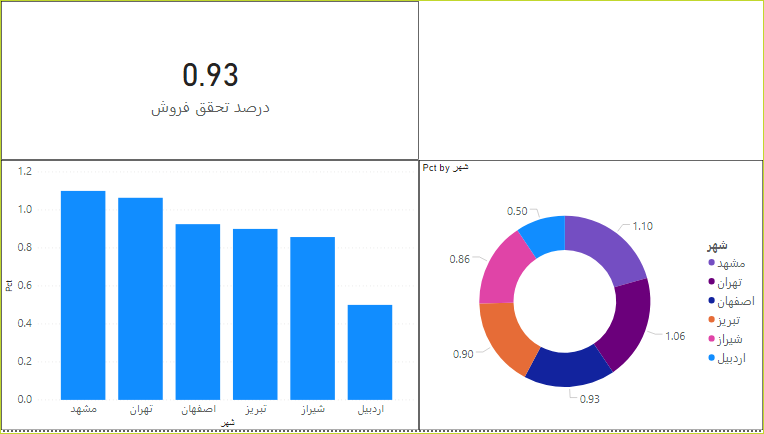
Pct = DIVIDE(SUM(Sales[فروش واقعی]),SUM(Sales[هدف]))
Traffic Light در Power BI

با مشاهده این گزارش متوجه می شویم میزان تحقق فروش ما در کل 93 درصد است. مشهد و تهران حتی از هدف نیز بیشتر فروخته اند و اردبیل تنها به نیمی از هدف خود دست پیدا کرده است.

ایجاد Traffic Light

مواد لازم برای ایجاد Traffic Light در Power BI:

6 عدد مژر

3 عدد Pie Chart

یک عدد چراغ راهنمایی

ابتدا 6 مژر به صورت زیر ایجاد می کنیم. در واقع گفته شده تا 51 درصد قرمز، تا 94 درصد زرد و بیشتر از 94 درصد سبز رنگ مد نظر ما است.

Red = IF([Pct]<=0.51,1,0)

Yellow = IF([Pct]>0.51 && [Pct]<=0.94,1,0)

Green = IF([Pct] > 0.94, 1 ,0)

NotRed = 1 – [Red]

NotYellow = 1 – [Yellow]

NotGreen = 1 – [Green]

حال وقت آن رسیده تا این مژر ها را در Pie Chart های خود به کار ببریم.

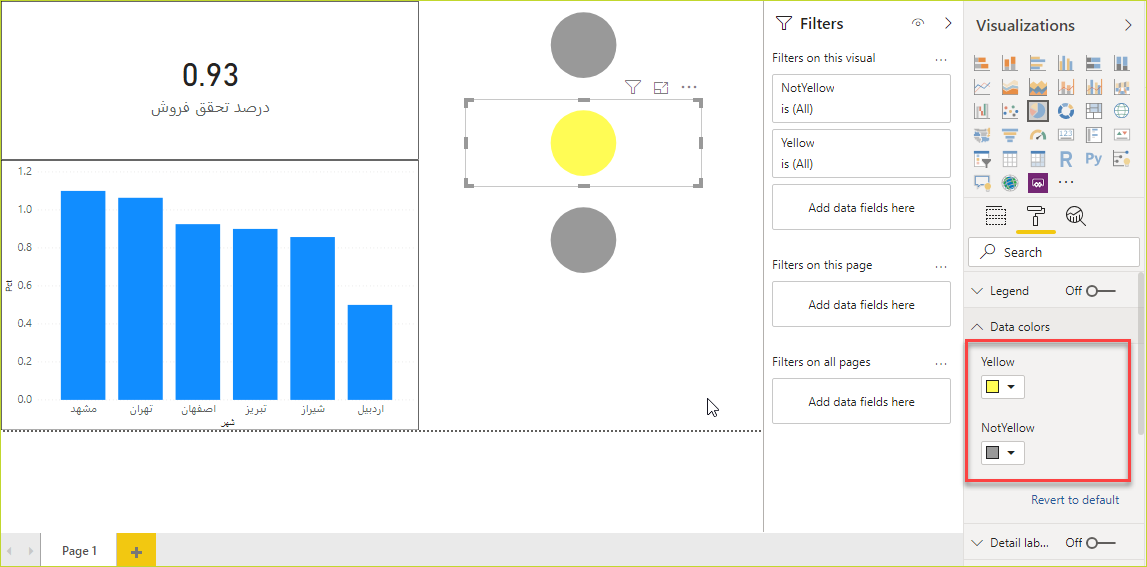
3 عدد Pie Chart را در صفحه قرار داده و 2 تا، 2 تا مژر ها را در آن قرار دهید. به طور مثال برای آخرین pie chart، دو مژر Red و NotRed را در Values قرار دهید. همین کار را برای pie chart وسط با Yellow و NotYellow و برای چراغ اول با Green و NotGreen نیز انجام دهید.Traffic Light در Power BI

حال به تنظیمات 3 نمودار رفته و legend و title و همچنین Data Label را غیر فعال کنید. سپس به تنظیمات هر 3 نمودار رفته و برای مژر Not رنگ خاکستری و برای مژرهای قرمز، سبز و زرد رنگ های دلخواه در نظر بگیرید. توجه کنید که هر برای هر 3 از یک نوع رنگ خاکستری استفاده کنید. همان طور که مشاهده می کنید به دلیل اینکه درصد تحقق فروش ما در کل 93 درصد است چراغ زرد رنگ فعال و بقیه غیر فعال هستند.
Traffic Light در Power BI

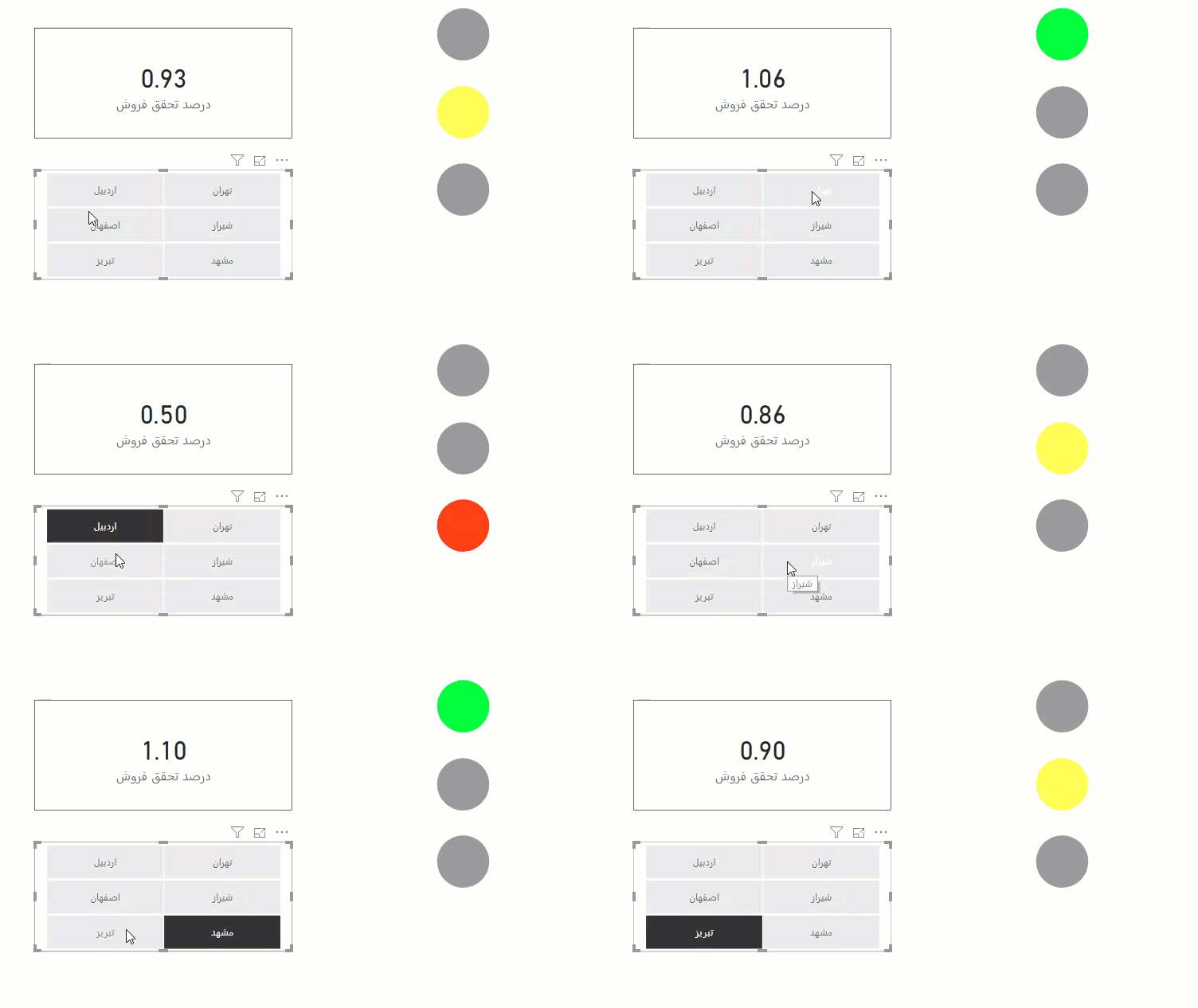
می توانید از یک اسلایسر استفاده نموده و نتایج را در مناطق مختلف نیز مشاهده کنید.
Traffic Light در Power BI

حال چراغ راهنمایی را از طریق image وارد می کنیم و Pie Chart ها را وارد آن می کنیم. در نهایت چراغ راهنمایی ما به صورت زیر قابل مشاهده است.

برچسب ها: ترفندهای Power BI
درباره حسین وثوقی

دانش آموخته مهندسی صنایع و مدیریت فناوری اطلاعات دانشگاه تهران، علاقه مند به تحلیل و ارائه راه حل برای مسائل و بهینه سازی راه حل ها هستم ...

نوشته های بیشتر از حسین وثوقی
در تلگرام
کانال ما را دنبال کنید!
در اینستاگرام
ما را دنبال کنید!
مطالب زیر را حتما بخوانید
  • animated-bar-chart
    ویژوال Animated Bar Chart

    1.54k بازدید

  • ویژوال Scatter Chart By Akvelon

    980 بازدید

  • ویژوال Chord

    1.08k بازدید

  • ویژوال Aster Plot

    1.17k بازدید

  • ویژوال Dot Plot By MAQ Software

    920 بازدید

  • ویژوال Attribute Slicer

    1.05k بازدید

guest
تعداد ماههای سال به عدد
guest
0 نظر
قدیمی ها
جدید ها بیشترین رای
Inline Feedbacks
View all comments
جستجو
جستجو برای:
دسته بندی مطالب
  • Charts
  • DAX
  • Excel
  • Power BI
  • Power Query
  • تحلیل داده
  • هوش تجاری
پکیج های آموزشی
  • Data Analysis
  • Excel
  • Power BI
  • Power Query
  • Python
  • SQL
درباره گروه تحلیلگری

معتقدیم آموزش شروع یک تعهد بلند مدت است. این را از مشتریان ما سوال کنید.

اطلاعات تماس
  • تهران، خیابان دکتر فاطمی غربی، کوچه پروین
  • 42 12 600 - 0919 فقط تلگرام
  • info@tahlilgary.com
پیوندها
  • آموزش رایگان و اصولی اکسل (Excel)
  • دوره رایگان آموزش پاور بی آی (Power BI)
  • آموزش رایگان پاورکوئری (Power Query)
  • آمار و تحلیل داده با پایتون
  • دومین مسابقه‌ Power BI ایران
دسته بندی محصولات
Data Analysis Excel Power BI Power Query Python SQL
wpDiscuz

ورود

رمز عبور را فراموش کرده اید؟

هنوز عضو نشده اید؟ عضویت در سایت