
انواع فیلتر در Power BI
در این مطلب به بررسی انواع فیلتر در Power BI می پردازیم و در مورد نقش آن ها و نحوه استفاده از آن ها در داشبورد ها خواهیم پرداخت.
فیلتر چیست؟
در واقع فیلتر، عمل محدود کردن داده ها بر اساس یک مقدار مشخص است. در واقع شما یک مقدار را انتخاب می کنید و تنها اطلاعات مربوط به همان مقدار را مشاهده می کنید. فرض کنید شما یک مجموعه داده در اختیار دارید. می توانید اطلاعات نامربوط را حذف کنید. همچنین می توانید اطلاعات مربوط به یک مقدار خاص را نمایش دهید. به طور مثال می توانید تنها اطلاعات شهر تهران یا اطلاعات مربوط به سال 1398 را مشاهده کنید.
انواع مختلف Filter
اصولا در Power BI، سه نوع فیلتر داریم که در سطوح مختلف قابل اعمال هستند. حال به بررسی انواع فیلتر در Power BI بپردازیم.
فیلتر در سطح یک چارت خاص (Visual Level Filter)
این نوع از فیلتر بر روی یک چارت خاص اعمال می شود و بر روی محاسبات آن اثر می گذارد. به مثال زیر توجه کنید. 3 ویژوال از نوع Card در صفحه قرار داده شده است. برای هر سه از میزان فروش استفاده شده است.
این مژر ایجاد شده، تعداد خریداری شده از هر محصول را در قیمت ضرب نموده و نتایج آن ها را با هم جمع می کند. به این ترتیب میزان کل فروش به دست می آید. ما می خواهیم یکی از این Card ها را تنها بر اساس میزان فروش دوچرخه و دیگری را بر اساس فروش به افراد با بیشتر از یک و کمتر از 4 فرزند محدود کنیم.
کافیست از قسمت فیلتر فیلد گروه کالا را بر روی مقدار Bikes قرار دهیم. همان طور که مشاهده می کنید Card سوم فروش مربوط به دوچرخه را نمایش می دهد.
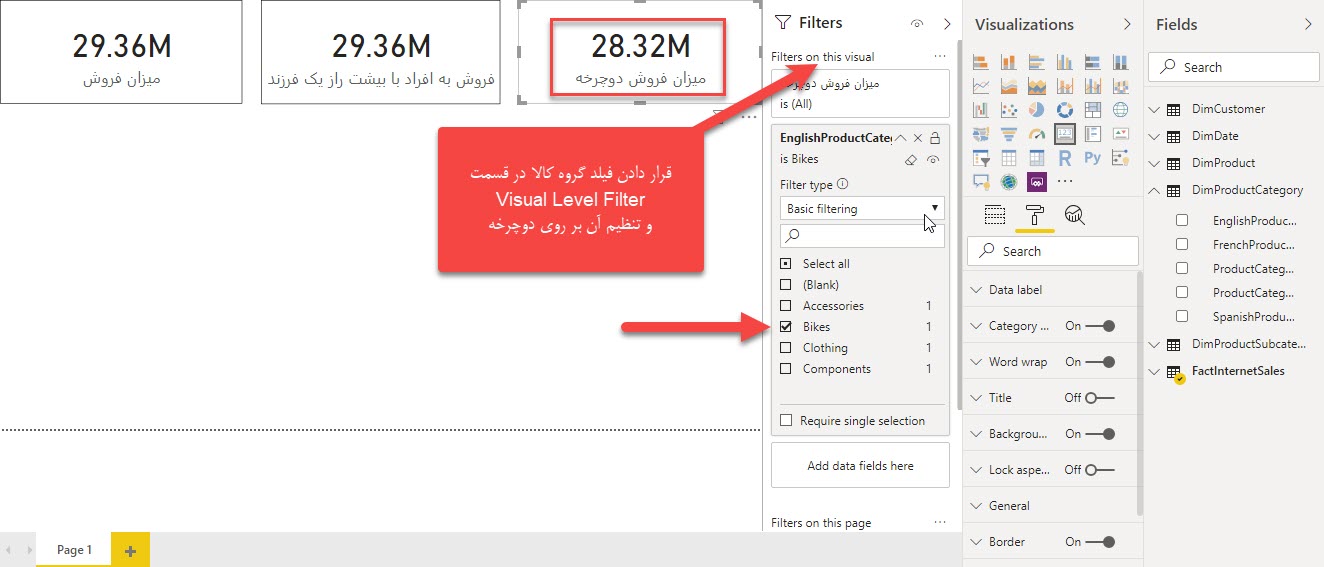
حال می خواهیم فروش به افراد با بیشتر از یک فرزند را مشخص کنیم. برای این منظور بر روی Crad دوم کلیک کرده و آن را انتخاب می کنیم. حال فیلد Total Children را در Visual Level Filter قرار می دهیم. این بار filter type را بر روی Advanced Filtering قرار داده و در قسمت Greater Than عدد 1 و در قسمت Less Than عدد 4 را تایپ می کنیم. تنظیمات مربوطه را انجام می دهیم. فراموش نکنید که در انتها بر روی Apply Filter کلیک کنید.
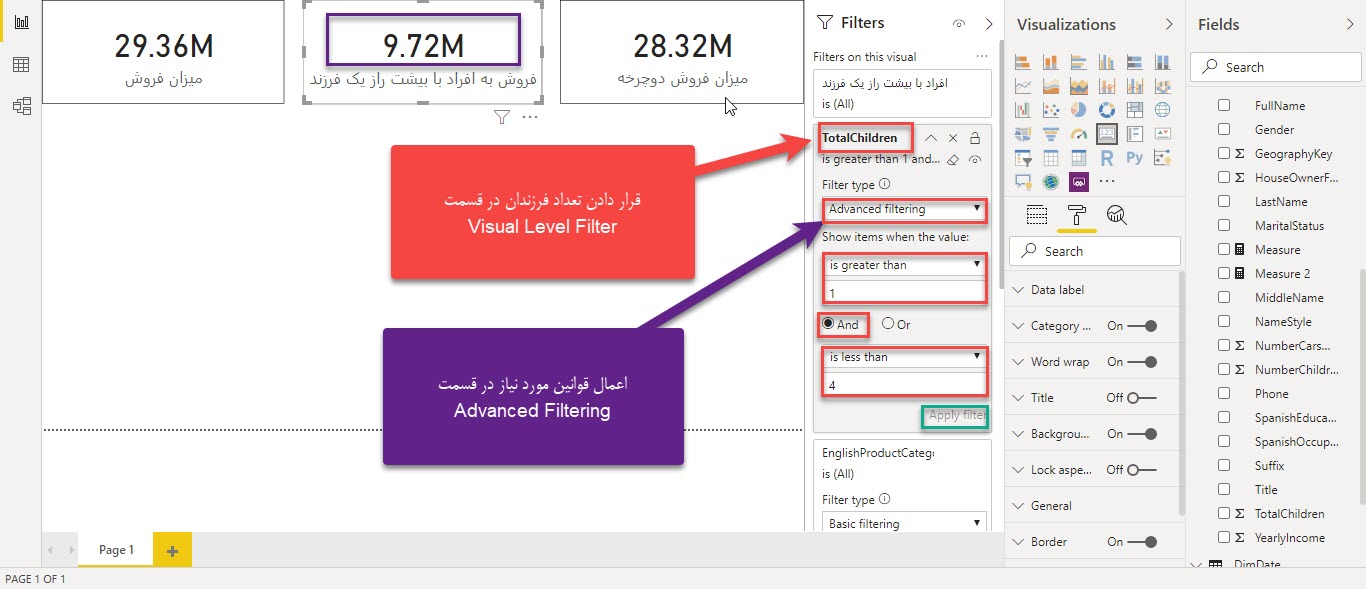
همان طور که مشاهده می کنید این نوع فیلتر تنها بر روی یک ویژوال عمل می کند و بر روی کل صفحه تاثیری ندارد.
فیلتر در سطح یک صفحه (Page Level Filter)
Page Level Filter در سطح یک صفحه اعمال می شود و بر روی صفحات دیگر تاثیری نمی گذارد. صفحه ابتدایی به صورت زیر طراحی شده است.
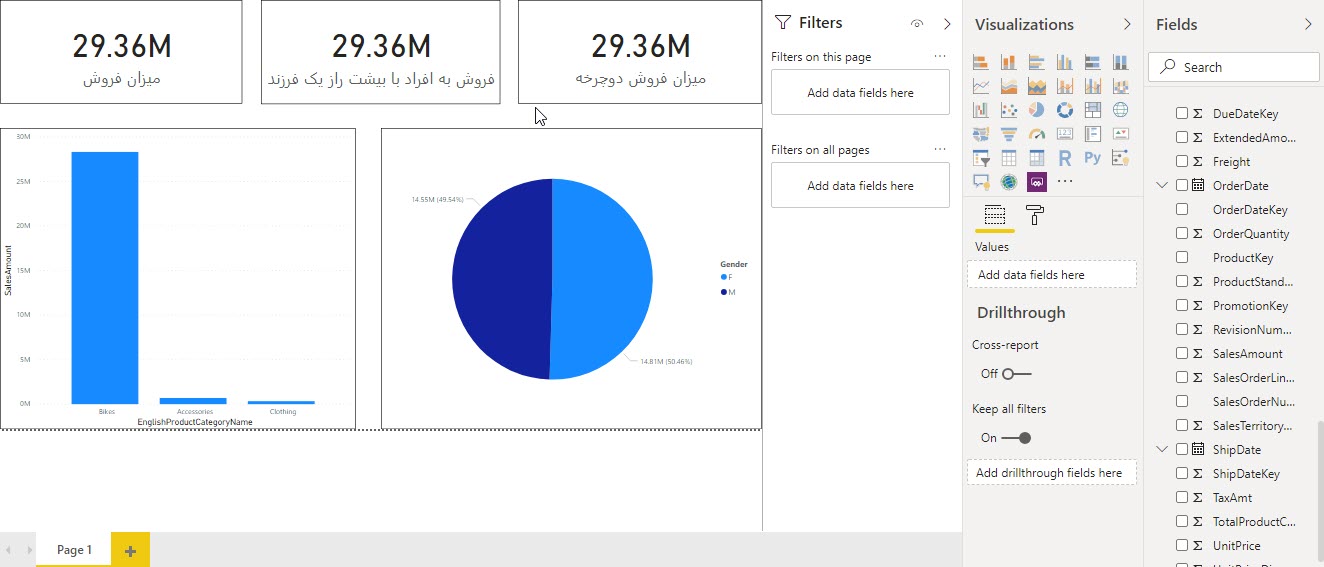
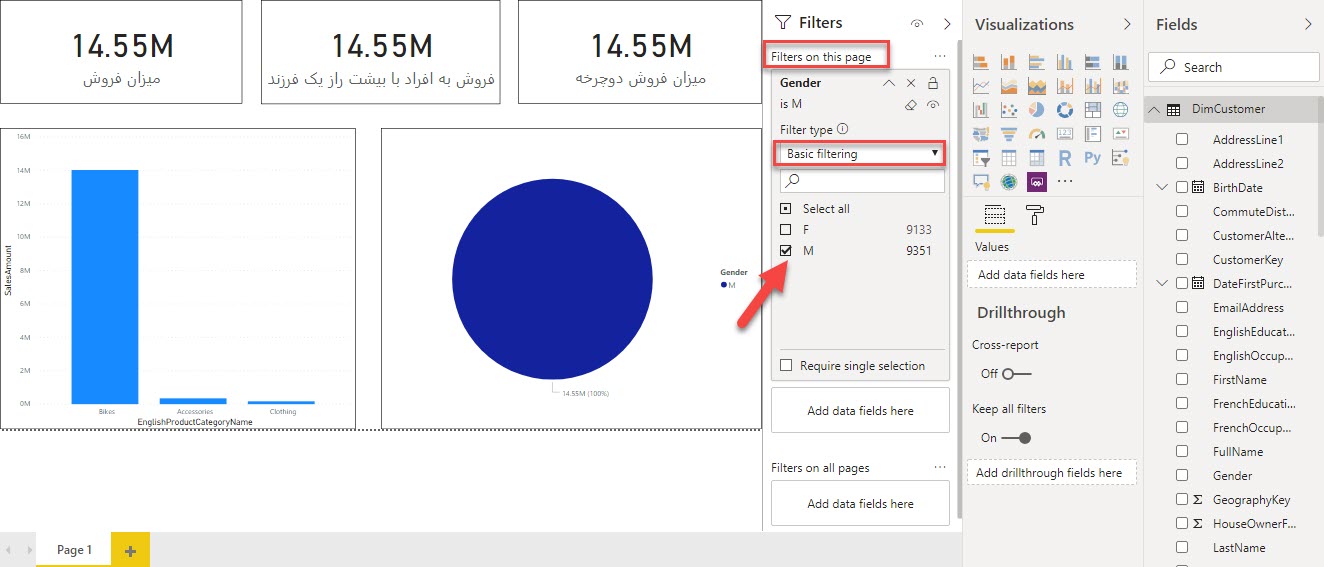
این بار می خواهیم فروش به مشتریان مرد را در کل این صفحه نمایش دهیم. فیلد Gender (جنسیت) را در قسمت Page Level Filter قرار داده و آن را بر روی Male (مرد) تنظیم می کنیم. همان طور که مشاهده می کنید کلیه چارت ها تنها فروش به مشتریان مرد را نمایش می دهند.
فیلتر در سطح داشبورد (Report Level Filter)
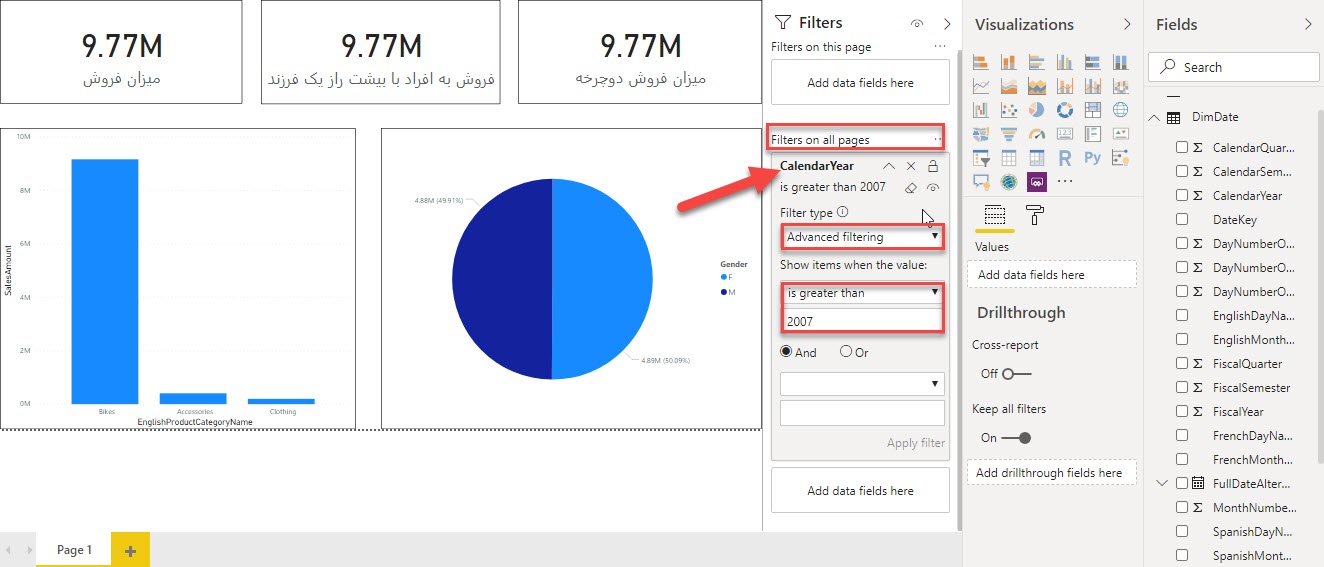
در این نوع فیلتر، شرط مورد نظر در کل صفحات داشبورد اعمال می شود و مختص به یک چارت خاص یا یک صفحه خاص نمی باشد. پیاده سازی این مورد نیز مانند مورد های قبل است با این تفاوت که فیلد مورد نظر در قسمت Report Level Filter قرار می گیرد و در کل صفحات و چارت ها اعمال می شود. به طور مثال می خواهیم داشبورد سال 2007 به بعد را نمایش دهد.
کافی است فیلد CalendarYear که نمایانگر سال است را در قسمت Report Level Filter قرار داده و Filter Type را بر روی Advanced Filtering تنظیم کنیم. حال در قسمت Greater Than عدد 2007 را تایپ می کنیم. بدین ترتیب کلیه چارت ها و صفحات فروش از سال 2007 به بعد را نمایش خواهند داد. توجه کنید که کافیست این عمل را تنها در یکی از صفحات اجرا کنید.

مطالب زیر را حتما بخوانید
-

چهارمین مسابقه بزرگ Power BI ایران (طراحی رزومه)
1.07k بازدید
-
تبدیل فایل صورت وضعیت پرتفوی سهام به Power BI
1.89k بازدید
-
نمونه کار پاوربیآی Power BI در زمینه مدیریت مصرف انرژی
694 بازدید
-
نمونه کار تحلیل داده در Power BI با موضوع اقتصاد ایران و جهان، آقای احسان جعفری
706 بازدید
-
نمونه کار پاور بی آی با موضوع اقتصاد ایران و جهان، آقای محمدرضا سلیمی
564 بازدید
-
نمونه پروژه Power BI اقتصاد ایران و جهان، آقای هادی علوی
478 بازدید




خیلی خیلی عالی و کاربردی.
سلام
ممنون از لطفتون