• مسابقات
    • مسابقات تحلیل داده
      • اولین مسابقه تحلیل داده ایران
    • مسابقات Power BI
      • اولین مسابقه Power BI
      • دومین مسابقه Power BI
      • سومین مسابقه Power BI
      • چهارمین مسابقه Power BI
  • جدیدترین مطالب آموزشی
  • دوره‌های رایگان
  • تحلیل داده نرم افزاری (فنّی)
  • تحلیل داده غیرفنّی
  • دوره‌های آفلاین
  • سبد خرید
  • ارتباط با ما
    • تماس
    • درخواست جابجایی دوره
    • کانال تلگرام تحلیلگری
    • کانال تحلیلگری در «بله»
    • نماد الکترونیک
  • حساب کاربری از داخل ایران
  • حساب کاربری از خارج ایران
  • گالری Power BI

هیچ محصولی در سبد خرید نیست.

گروه تحلیلگری
  • مسابقات
    • مسابقات تحلیل داده
      • اولین مسابقه تحلیل داده ایران
    • مسابقات Power BI
      • اولین مسابقه Power BI ایران
      • دومین مسابقه Power BI ایران
      • سومین مسابقه Power BI ایران
      • چهارمین مسابقه Power BI ایران
  • مطالب آموزشی
    • تمام مطالب آموزشی
    • اکسل (Excel)
    • پاور‌بی‌آی (Power BI)
    • پاورکوئری (Power Query)
    • دکس (DAX)
  • مسیرهای یادگیری
    • مسیر یادگیری تحلیل داده (فنی)
    • مسیر یادگیری غیرفنّی تحلیلگر داده
  • دوره‌های آموزشی
    • دوره‌های رایگان
    • مهارت‌های غیرفنّی تحلیلگر داده
    • اکسل (Excel)
    • پاور‌بی‌آی (Power BI)
    • پاورکوئری (Power Query)
    • زبان اس‌کیو‌ال (SQL)
    • تحلیل داده با پایتون (Python)
    • سبد خرید
  • ارتباط با ما
    • تماس
    • درخواست جابجایی دوره
    • حساب کاربری از داخل ایران
    • حساب کاربری از خارج ایران
    • کانال تلگرام تحلیلگری
    • کانال تحلیلگری در «بله»
    • نماد الکترونیک
  • گالری Power BI
0
حساب کاربری

مقالات

ایجاد منو با ماکرو در اکسل

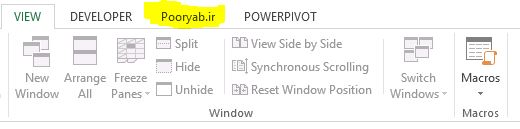
گاهی وقت ها نیاز است تا افزونه ای بنویسیم که یک ریبون (زبانه یا Tab) به زبانه های اکسل اضافه کرده و آن را تا زمانی که افزونه در اکسل نصب و فعال است ثابت نگه دارید.
ایجاد منو با ماکرو در اکسل

برای اینکار کافیست از ساب GetVisible در یک ماژول و به شکل زیر استفاده کنید:

Sub GetVisible(control As IRibbonControl, ByRef MakeVisible)
‘PURPOSE: Show/Hide buttons based on how many you need (False = Hide/True = Show)

Select Case control.ID
Case “GroupA”: MakeVisible = True
Case “aButton01”: MakeVisible = True
‘Case “aButton02”: MakeVisible = True

End Select

End Sub

و برای تغییر متن عنوان آن از ساب Getlabel به شکل زیر استفاده کنید:

Sub GetLabel(ByVal control As IRibbonControl, ByRef Labeling)
‘PURPOSE: Determine the text to go along with your Tab, Groups, and Buttons

Select Case control.ID

Case “CustomTab”: Labeling = “Pooryab.ir”

Case “GroupA”: Labeling = “Givehchi”
Case “aButton01”: Labeling = “Update”
‘Case “aButton02”: Labeling = “Button”

End Select

End Sub

به همین راحتی.

برای اینکه دکمه مورد نظر به شکلی باشد که کاری نیز انجام دهد باید یک ماکرو بنویسید و نام آن ماکرو را با کمک ساب RunMacro معرفی کنید:

Sub RunMacro(control As IRibbonControl)
‘PURPOSE: Tell each button which macro subroutine to run when clicked

Select Case control.ID

Case “aButton01”: Application.Run “MacroG1”
‘Case “aButton02”: Application.Run “DummyMacro2”

End Select

End Sub

برچسب ها: ماکرونویسی
درباره پوریا بغدادی

یادگیری و آموزش برای من فراتر از یک حرفه است. بدون ترس از این مسیر لذت می برم. بقیه‌اش مهم نیست. 💛

نوشته های بیشتر از پوریا بغدادی
در تلگرام
کانال ما را دنبال کنید!
در اینستاگرام
ما را دنبال کنید!
مطالب زیر را حتما بخوانید
  • تصویر شاخص درس و ویدئوی آموزشی ورود اطلاعات و جدول کشی در اکسل
    آموزش ورود اطلاعات در اکسل و جدول‌بندی حرفه‌ای + ویدیو

    8 بازدید

  • تصویر شاخص مطلب آموزش محیط نرم افزار اکسل
    آشنایی با محیط اکسل؛ معرفی کامل بخش‌ها و ابزارهای اصلی

    19 بازدید

  • آموزش کامل تابع XLOOKUP در اکسل با مثال

    29 بازدید

  • کلیدهای میانبر نرم افزار اکسل | فهرست کامل + PDF

    38 بازدید

  • محاسبه مالیات حقوق سال 1405 در اکسل بدون IF و SUMPRODUCT

    588 بازدید

  • آموزش کامل تابع CHOOSE در اکسل با مثال

    2.43k بازدید

guest
تعداد ماههای سال به عدد
guest
0 نظر
قدیمی ها
جدید ها بیشترین رای
جستجو
جستجو برای:
دسته بندی مطالب
  • Charts
  • DAX
  • Excel
  • Power BI
  • Power Query
  • تحلیل داده
  • هوش تجاری
پکیج های آموزشی
  • Data Analysis
  • Excel
  • Power BI
  • Power Query
  • Python
  • SQL
درباره گروه تحلیلگری

معتقدیم آموزش شروع یک تعهد بلند مدت است. این را از مشتریان ما سوال کنید.

اطلاعات تماس
  • تهران، خیابان دکتر فاطمی غربی، کوچه پروین
  • 42 12 600 - 0919 فقط تلگرام و پیامک
پیوندها
  • آموزش رایگان و اصولی اکسل (Excel)
  • دوره رایگان آموزش پاور بی آی (Power BI)
  • آموزش رایگان پاورکوئری (Power Query)
  • کانال تحلیلگری در «بله»
دسته بندی محصولات
Data Analysis Excel Power BI Power Query Python SQL
wpDiscuz

ورود

رمز عبور را فراموش کرده اید؟

هنوز عضو نشده اید؟ عضویت در سایت