
آشنایی با محیط اکسل؛ معرفی کامل بخشها و ابزارهای اصلی
آشنایی با محیط اکسل اولین و مهمترین قدم برای هر کسی است که میخواهد کار با این نرمافزار را بهصورت اصولی شروع کند. بسیاری از افراد بدون شناخت بخشهای مختلف صفحه، مستقیم سراغ فرمولها و توابع میروند و در ادامه برای پیدا کردن یک دستور ساده یا فهمیدن اینکه چرا یک عدد درست نمایش داده نمیشود دچار سردرگمی میشوند. وقتی بدانید هر بخش از محیط اکسل چه نامی دارد و چه کاری انجام میدهد، یادگیری مراحل بعدی بسیار سریعتر و لذتبخشتر خواهد بود.
در این مطلب تمام اجزای اصلی محیط اکسل را از بالای صفحه تا پایین آن بررسی میکنیم. اگر ترجیح میدهید آموزش را بهصورت تصویری دنبال کنید، ابتدا ویدئوی آموزش آشنایی با محیط اکسل را ببینید و سپس برای مرور جزئیات، توضیحات متنی هر بخش را بخوانید. در انتهای مطلب نیز به چند سوال پرتکرار درباره محیط اکسل پاسخ دادهایم.
ویدئوی آموزش آشنایی با محیط اکسل
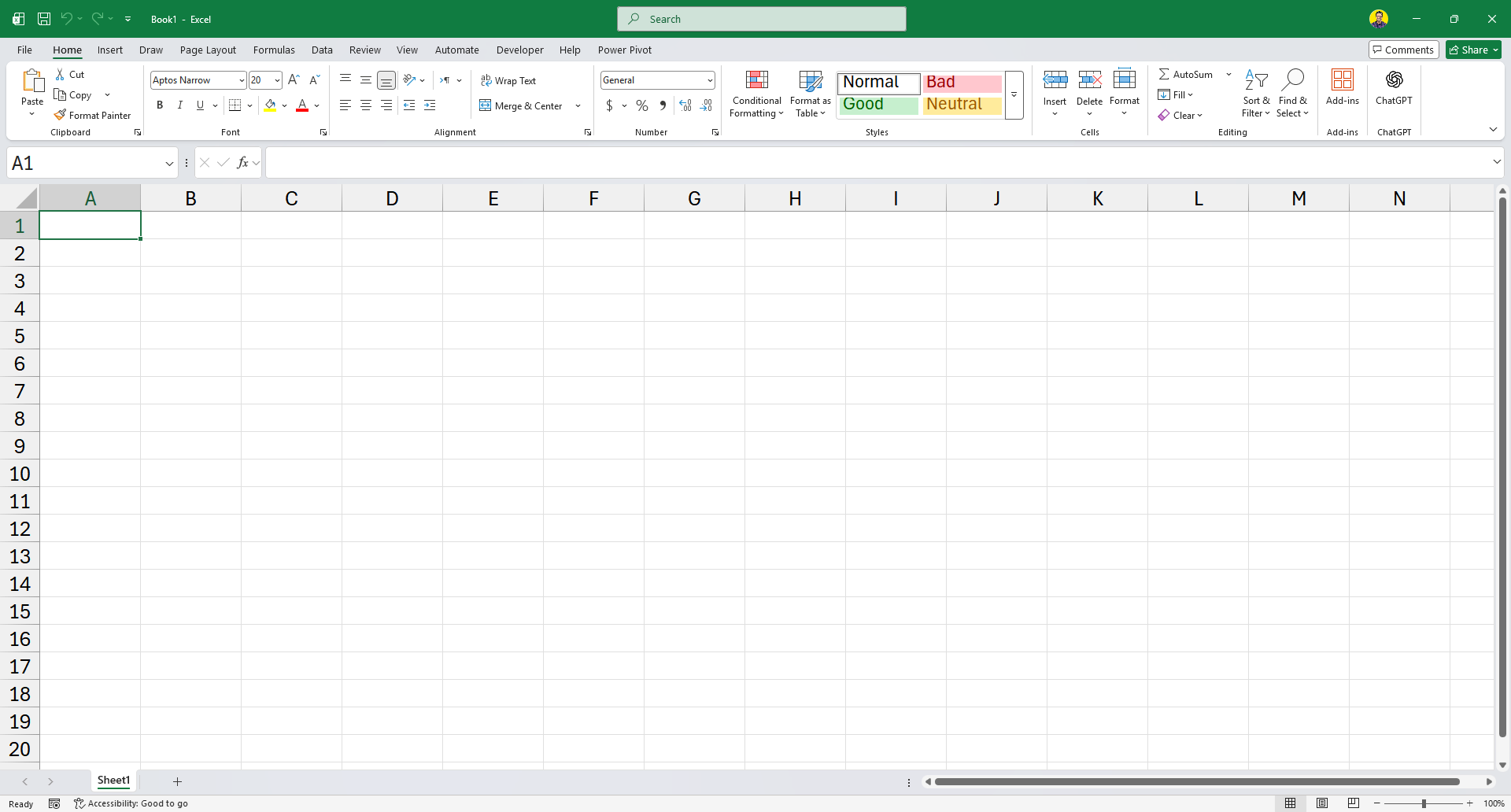
در این ویدئو تمام بخشهای محیط اکسل شامل نوار عنوان، جعبه ابزار دسترسی سریع، ریبن و زبانهها، جعبه نام، نوار فرمول، فضای کاری و نوار وضعیت را روی خود نرمافزار و بهصورت عملی میبینید.
فهرست مطالب این آموزش:
- پیشنیازهای یادگیری اکسل
- نوار عنوان یا تایتل بار
- نوار ریبن و زبانهها
- جعبه نام و نوار فرمول
- فضای کاری یا ورکشیت
- نوار وضعیت و ابزارهای نمایشی
- محیط اکسل در حالت راست به چپ
- سوالات متداول
پیشنیازهای یادگیری اکسل
یادگیری پایهای اکسل بسیار جذاب و کاربردی است و برخلاف تصور بسیاری از افراد، به دانش تخصصی کامپیوتر یا ریاضیات پیشرفته نیاز ندارد. برای شروع کافی است با کارکرد اولیه ویندوز آشنا باشید، بتوانید فایلها را باز و ذخیره کنید و با موس و کیبورد بهراحتی کار کنید. از نظر ریاضی نیز دانستن چهار عمل اصلی یعنی جمع، تفریق، ضرب و تقسیم برای شروع کاملا کافی است.
اکسل یکی از پرکاربردترین نرمافزارهای اداری در جهان است و تقریبا در همه سازمانها، از واحدهای مالی و حسابداری گرفته تا انبار، فروش، منابع انسانی و برنامهریزی تولید، از آن استفاده میشود. تهیه گزارشهای روزانه، محاسبه حقوق و دستمزد، ثبت موجودی کالا، تهیه فاکتور و تحلیل دادههای فروش تنها بخش کوچکی از کارهایی است که با اکسل انجام میشود. به همین دلیل تسلط بر اکسل یکی از مهارتهایی است که در اغلب آگهیهای استخدام اداری به آن اشاره میشود.
نوار عنوان یا تایتل بار در اکسل
بالاترین بخش پنجره اکسل نوار عنوان یا Title Bar نام دارد. این نوار در همه نرمافزارهای مجموعه آفیس وجود دارد و ساختار آن در ورد، پاورپوینت و اکسل تقریبا یکسان است. به همین دلیل اگر با نوار عنوان اکسل آشنا شوید، در سایر برنامههای آفیس نیز بهراحتی راه خود را پیدا خواهید کرد.
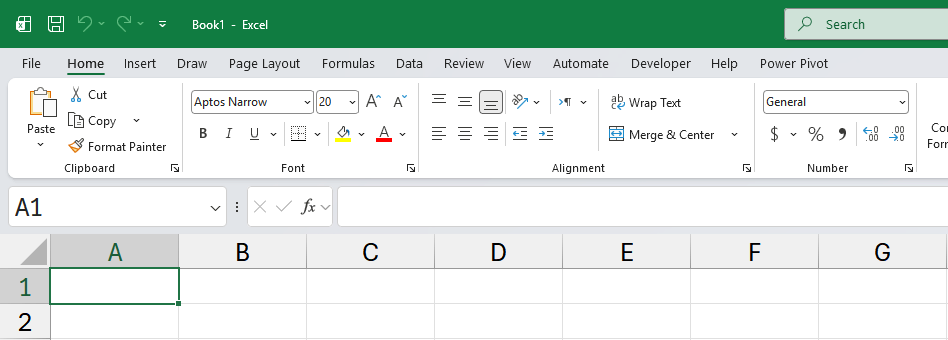
جعبه ابزار دسترسی سریع
در سمت چپ نوار عنوان لوگوی اکسل یا آفیس قرار دارد و در کنار آن جعبه ابزار دسترسی سریع یا Quick Access Toolbar دیده میشود. این جعبه ابزار بهصورت پیشفرض شامل دکمه ذخیره فایل و در بسیاری از نسخهها دکمههای بازگشت (Undo) و پیشروی (Redo) است. در نسخههای جدید مایکروسافت ۳۶۵ ممکن است دکمههای بازگشت و پیشروی به زبانه Home منتقل شده باشند و در عوض کلید ذخیره خودکار (AutoSave) برای فایلهایی که در OneDrive ذخیره شدهاند در این بخش نمایش داده شود.
ویژگی مهم جعبه ابزار دسترسی سریع این است که میتوانید دستورات پرکاربرد خود را به آن اضافه کنید. برای این کار روی فلش کوچک کنار این جعبه ابزار کلیک کنید و دستور مورد نظر را انتخاب کنید یا روی هر دکمهای در ریبن راست کلیک کرده و گزینه Add to Quick Access Toolbar را بزنید. به این ترتیب دستوراتی مانند پیشنمایش چاپ، مرتبسازی یا درج جدول همیشه در دسترس شما خواهند بود و لازم نیست هر بار بین زبانهها جابجا شوید. برای حذف یک دستور نیز کافی است روی آن راست کلیک کرده و گزینه Remove from Quick Access Toolbar را انتخاب کنید.
نام فایل، کادر جستجو و حساب کاربری
بخش میانی نوار عنوان نام فایل جاری را نمایش میدهد. فایلهای جدید اکسل بهصورت پیشفرض با نام Book1 باز میشوند و پس از ذخیره، نام انتخابی شما در این قسمت قرار میگیرد. دیدن نام فایل در نوار عنوان زمانی که چند فایل اکسل را همزمان باز کردهاید کمک میکند تا مطمئن شوید روی فایل درست کار میکنید.
در سمت راست نوار عنوان کادر جستجو قرار دارد که با نام Search یا Tell me شناخته میشود. اگر نام دقیق یک دستور یا محل آن در ریبن را به خاطر ندارید، کافی است عبارت مورد نظر را در این کادر تایپ کنید تا اکسل دستور را به شما نشان دهد و حتی مستقیم آن را اجرا کند. این قابلیت برای کاربران تازهکار بسیار مفید است. کنار کادر جستجو مشخصات حساب کاربری مایکروسافت نمایش داده میشود و در انتهای سمت راست نیز دکمههای کنترل پنجره شامل کوچک کردن (Minimize)، بزرگ کردن یا بازگرداندن اندازه پنجره (Maximize و Restore) و بستن (Close) قرار دارند.
نوار ریبن و زبانههای اکسل
درست زیر نوار عنوان، نوار پهنی به نام ریبن یا Ribbon قرار دارد که در واقع قلب فرمانهای اکسل است. تقریبا همه دستوراتی که در اکسل به آنها نیاز دارید، از تغییر فونت و رنگ سلول گرفته تا ساخت نمودار و فیلتر کردن دادهها، در ریبن قرار گرفتهاند. ریبن از چند زبانه یا تب تشکیل شده است و با کلیک روی هر زبانه، مجموعهای از ابزارهای مرتبط با آن نمایش داده میشود.

زبانههای اصلی ریبن
تعداد و نام زبانهها ممکن است در نسخههای مختلف اکسل کمی متفاوت باشد، اما زبانههای اصلی در همه نسخههای جدید وجود دارند:
- زبانه File: مدیریت فایل شامل ایجاد فایل جدید، باز کردن، ذخیره، چاپ و تنظیمات کلی اکسل از طریق گزینه Options.
- زبانه Home یا خانه: پرکاربردترین زبانه که شامل ابزارهای کپی و چسباندن، قالببندی فونت، تراز متن، قالب اعداد، قالببندی شرطی، درج و حذف سطر و ستون و مرتبسازی است.
- زبانه Insert یا درج: برای افزودن جدول، نمودار، تصویر، شکل، پیوت تیبل و اسلایسر به برگه.
- زبانه Page Layout: تنظیمات صفحهآرایی و چاپ مانند حاشیهها، جهت کاغذ، اندازه صفحه و محدوده چاپ.
- زبانه Formulas یا فرمولها: دسترسی به کتابخانه توابع، مدیریت نامها و ابزارهای بررسی فرمول.
- زبانه Data یا داده: دریافت داده از منابع خارجی، مرتبسازی، فیلتر، حذف دادههای تکراری و اعتبارسنجی داده.
- زبانه Review: بررسی املایی، افزودن یادداشت و توضیح و محافظت از برگه و فایل.
- زبانه View یا نما: تغییر نمای صفحه، ثابت کردن سطر و ستون (Freeze Panes)، نمایش یا پنهان کردن خطوط شبکه و مدیریت پنجرهها.
علاوه بر این زبانهها، زبانه Developer برای کار با ماکروها و کنترلهای فرم وجود دارد که بهصورت پیشفرض پنهان است و از طریق تنظیمات اکسل میتوان آن را فعال کرد.
گروهها و دکمه باز کردن پنجره تنظیمات
هر زبانه خود به بخشهای کوچکتری به نام گروه یا Group تقسیم شده است. برای مثال در زبانه Home گروههایی مانند Clipboard، Font، Alignment و Number وجود دارند. نام هر گروه در پایین آن نوشته شده و ابزارهای مرتبط با یک موضوع در کنار هم قرار گرفتهاند تا پیدا کردن آنها آسانتر باشد.
برخی از گروهها در گوشه پایین سمت راست خود یک دکمه بسیار کوچک به شکل فلش مورب دارند که به آن Dialog Box Launcher گفته میشود. با کلیک روی این دکمه پنجرهای باز میشود که تنظیمات پیشرفتهتر و کاملتر آن گروه را در اختیار شما قرار میدهد. برای مثال با کلیک روی این دکمه در گروه Number، پنجره Format Cells باز میشود که در آن میتوانید قالب نمایش اعداد، تاریخ و درصد را با جزئیات کامل تنظیم کنید.
زبانههای زمینهای و جمع کردن ریبن
برخی زبانهها فقط زمانی نمایش داده میشوند که یک شیء خاص را انتخاب کرده باشید. به این زبانهها زبانههای زمینهای یا Contextual Tabs گفته میشود. برای مثال وقتی روی یک نمودار کلیک میکنید، زبانههای Chart Design و Format ظاهر میشوند و وقتی روی یک جدول کلیک میکنید، زبانه Table Design نمایش داده میشود.
اگر به فضای بیشتری برای مشاهده دادهها نیاز دارید، میتوانید ریبن را جمع کنید تا فقط نام زبانهها دیده شود. برای این کار کافی است روی نام یکی از زبانهها دوبار کلیک کنید یا کلیدهای Ctrl و F1 را همزمان فشار دهید. با تکرار همین کار ریبن دوباره به حالت کامل باز میگردد. همچنین با فشردن کلید Alt حروف و اعدادی روی زبانهها و دستورات ظاهر میشود که امکان اجرای دستورات را فقط با کیبورد فراهم میکند. اگر بخواهید زبانه یا گروه جدیدی بسازید یا دستورات ریبن را جابجا کنید، مطلب سفارشیسازی ریبن در اکسل را بخوانید.
جعبه نام و نوار فرمول در اکسل
در پایین ریبن نوار باریکی قرار دارد که از دو بخش مجزا تشکیل شده است: جعبه نام در سمت چپ و نوار فرمول در سمت راست. این دو بخش با وجود ظاهر ساده، از مهمترین اجزای محیط اکسل هستند و در کار روزمره بسیار به آنها نیاز پیدا میکنید.

جعبه نام یا Name Box
جعبه نام آدرس سلول فعال را نمایش میدهد. آدرس هر سلول از ترکیب حرف ستون و شماره سطر ساخته میشود. برای مثال اگر روی سلولی در ستون C و سطر ۵ کلیک کنید، در جعبه نام عبارت C5 نمایش داده میشود. وقتی چند سلول را انتخاب میکنید، جعبه نام آدرس اولین سلول انتخاب شده را نشان میدهد.
کاربرد جعبه نام فقط نمایش آدرس نیست. اگر آدرس یک سلول را در این کادر تایپ کنید و کلید Enter را بزنید، اکسل مستقیم شما را به همان سلول میبرد. این روش در برگههایی با هزاران سطر داده بسیار سریعتر از اسکرول کردن است. همچنین میتوانید یک محدوده از سلولها را انتخاب کرده و با تایپ یک نام دلخواه در جعبه نام، برای آن محدوده نام تعریف کنید که به آن نامگذاری محدودهها گفته میشود. استفاده از نامها در فرمولها باعث میشود فرمولها خواناتر شوند و درک آنها برای دیگران آسانتر باشد.
نوار فرمول یا Formula Bar
نوار فرمول محتوای واقعی سلول فعال را بهطور کامل نمایش میدهد. نکته مهم اینجاست که آنچه در سلول میبینید همیشه با محتوای واقعی آن یکسان نیست. برای مثال اگر در سلولی فرمول جمع چند عدد را نوشته باشید، داخل سلول فقط نتیجه محاسبه دیده میشود، اما نوار فرمول خود فرمول را نشان میدهد. همچنین اگر یک عدد با قالببندی خاص مانند جداکننده هزارگان یا تعداد اعشار محدود نمایش داده شود، مقدار دقیق آن را در نوار فرمول خواهید دید.
در کنار نوار فرمول دکمهای با علامت fx قرار دارد که با کلیک روی آن پنجره درج تابع باز میشود و میتوانید تابع مورد نظر خود را جستجو و وارد کنید. هنگام ویرایش یک سلول، دو دکمه دیگر نیز ظاهر میشوند که یکی برای تایید و دیگری برای لغو تغییرات است. اگر فرمول یا متن طولانی باشد، میتوانید با کلیک روی فلش کوچک انتهای نوار فرمول، ارتفاع آن را افزایش دهید تا کل محتوا خوانا باشد. برای جزئیات بیشتر، مطلب نوار فرمول در اکسل را بخوانید.
فضای کاری یا ورکشیت
بزرگترین بخش محیط اکسل فضای کاری یا ورکشیت است که در میانه صفحه قرار دارد. این فضا از تعداد بسیار زیادی خانه کوچک به نام سلول تشکیل شده است که در قالب ستونها و سطرها سازماندهی شدهاند. تمام دادهها، فرمولها، جداول و نمودارهای شما در همین فضا قرار میگیرند.
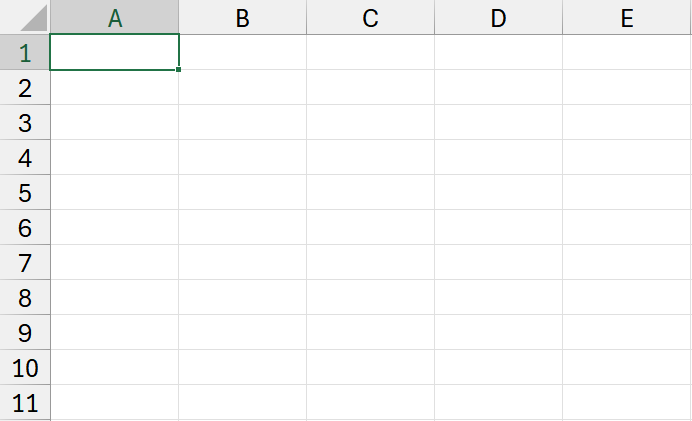
سطرها، ستونها و سلولها
سطرها بهصورت افقی قرار گرفتهاند و با اعداد شمارهگذاری میشوند و ستونها بهصورت عمودی هستند و با حروف انگلیسی نامگذاری میشوند. از نسخه ۲۰۰۷ به بعد، هر برگه اکسل دارای ۱٬۰۴۸٬۵۷۶ سطر و ۱۶٬۳۸۴ ستون است. نامگذاری ستونها از حرف A شروع میشود و پس از رسیدن به Z با ترکیب دو حرف مانند AA و AB ادامه پیدا میکند و در نهایت آخرین ستون با سه حرف XFD نامگذاری شده است.
محل تقاطع هر سطر و ستون یک سلول را تشکیل میدهد. سلولی که در حال حاضر انتخاب شده و با کادر پررنگتر مشخص است، سلول فعال نام دارد و هر چیزی که تایپ کنید در همین سلول وارد میشود. در بالای ستونها سرستونها و در کنار سطرها سرسطرها قرار دارند که با کلیک روی آنها میتوانید کل یک ستون یا سطر را انتخاب کنید.
تفاوت کارپوشه و برگه
یکی از مفاهیمی که کاربران تازهکار گاهی آن را اشتباه میگیرند، تفاوت کارپوشه و برگه است. هر فایل اکسل یک کارپوشه یا Workbook است و هر کارپوشه میتواند شامل چندین برگه یا Worksheet باشد. نام برگهها در پایین صفحه و در قالب زبانههایی مانند Sheet1 نمایش داده میشود. با دکمه کوچک کنار این زبانهها میتوانید برگه جدید اضافه کنید و با دوبار کلیک روی نام هر برگه، آن را تغییر دهید. برای مثال میتوانید در یک فایل، هر ماه از سال را در یک برگه جداگانه ثبت کنید. روشهای بیشتر کار با برگهها را در مطلب مدیریت شیتها در اکسل ببینید.
جابجایی سریع در فضای کاری
با توجه به ابعاد بسیار بزرگ برگه اکسل، دانستن چند کلید میانبر برای جابجایی سریع ضروری است. با فشردن کلید Ctrl همراه با کلیدهای جهتنما، به ابتدا یا انتهای محدوده داده در همان جهت منتقل میشوید. کلیدهای Ctrl و Home شما را به سلول A1 بازمیگردانند و کلیدهای Ctrl و Page Down یا Page Up برای جابجایی بین برگهها استفاده میشوند. این میانبرها در فایلهایی با دادههای زیاد زمان زیادی را برای شما صرفهجویی میکنند. فهرست کاملتر را در مطلب کلیدهای میانبر اکسل ببینید.
نوار وضعیت و ابزارهای نمایشی
پایینترین بخش پنجره اکسل نوار وضعیت یا Status Bar نام دارد. این نوار باریک اطلاعات مفیدی درباره وضعیت فعلی اکسل و سلولهای انتخاب شده به شما میدهد و ابزارهایی برای تغییر نحوه نمایش صفحه در اختیارتان قرار میدهد.

نمایش اطلاعات آماری سلولهای انتخاب شده
یکی از کاربردیترین قابلیتهای نوار وضعیت این است که وقتی چند سلول حاوی عدد را انتخاب میکنید، بدون نوشتن هیچ فرمولی اطلاعات آماری آنها را نمایش میدهد. بهصورت پیشفرض میانگین (Average)، تعداد (Count) و مجموع (Sum) سلولهای انتخاب شده نمایش داده میشود. اگر روی نوار وضعیت راست کلیک کنید، میتوانید گزینههای دیگری مانند بیشترین مقدار (Maximum)، کمترین مقدار (Minimum) و تعداد سلولهای عددی را نیز فعال کنید. این قابلیت برای بررسی سریع یک ستون از اعداد، مثلا جمع فروش یک هفته، بسیار مفید است.
در سمت چپ نوار وضعیت نیز حالت فعلی اکسل نمایش داده میشود. عبارت Ready به این معناست که اکسل آماده دریافت دستور است و عبارتهای Enter یا Edit نشان میدهند که در حال وارد کردن یا ویرایش محتوای یک سلول هستید.
نماهای صفحه، بزرگنمایی و اسکرولبارها
در سمت راست نوار وضعیت سه دکمه برای تغییر نمای صفحه وجود دارد. نمای Normal نمای پیشفرض و مناسب برای کار روزمره است. نمای Page Layout صفحه را همانطور که چاپ میشود نشان میدهد و امکان افزودن سرصفحه و پاصفحه را فراهم میکند. نمای Page Break Preview نیز محل شکستن صفحات هنگام چاپ را نمایش میدهد و به شما کمک میکند تا محدوده چاپ را دقیق تنظیم کنید.
کنار این دکمهها ابزار تنظیم بزرگنمایی یا Zoom قرار دارد که با کشیدن نوار لغزنده آن میتوانید اندازه نمایش صفحه را از ۱۰ تا ۴۰۰ درصد تغییر دهید. همچنین با نگه داشتن کلید Ctrl و چرخاندن غلتک موس نیز میتوانید بزرگنمایی را تغییر دهید. توجه داشته باشید که بزرگنمایی فقط روی نمایش صفحه تاثیر دارد و اندازه واقعی فونت یا چاپ را تغییر نمیدهد. اسکرولبارهای افقی و عمودی نیز در کنارههای فضای کاری قرار دارند و برای جابجایی در صفحه استفاده میشوند.
محیط اکسل در حالت راست به چپ
کاربران فارسیزبان معمولا برای ورود دادههای فارسی، جهت برگه را راست به چپ میکنند. برای این کار کافی است در زبانه Page Layout روی گزینه Sheet Right-to-Left کلیک کنید. جزئیات بیشتر را در مطلب راستچین کردن شیتها در اکسل بخوانید. در این حالت ستون A در سمت راست صفحه قرار میگیرد و ترتیب ستونها از راست به چپ خواهد بود. همچنین اگر زبان رابط کاربری آفیس را فارسی انتخاب کرده باشید، جای بسیاری از بخشها قرینه میشود و برای مثال جعبه نام در سمت راست و نوار فرمول در سمت چپ قرار میگیرد. با این حال کارکرد همه بخشها دقیقا همان است که در این مطلب توضیح داده شد.
جمعبندی و قدم بعدی
در این مطلب و ویدئوی همراه آن با بخشهای اصلی محیط اکسل شامل نوار عنوان، جعبه ابزار دسترسی سریع، ریبن و زبانهها، جعبه نام، نوار فرمول، فضای کاری و نوار وضعیت آشنا شدید. شناخت این بخشها پایهای است که تمام مهارتهای بعدی شما روی آن بنا میشود و قدم منطقی بعدی، یادگیری فرمولنویسی در اکسل است. پیشنهاد میکنیم پس از دیدن ویدئو و خواندن این مطلب، یک فایل خالی اکسل باز کنید و هر بخش را خودتان امتحان کنید. چند عدد در سلولها وارد کنید، آنها را انتخاب کنید و نتیجه را در نوار وضعیت ببینید، یک دستور را به جعبه ابزار دسترسی سریع اضافه کنید و با جعبه نام به سلولهای مختلف بروید.
اگر میخواهید یادگیری اکسل را بهصورت مرحله به مرحله و اصولی ادامه دهید، میتوانید از صفحه آموزش اکسل تحلیلگری استفاده کنید که در آن از مفاهیم پایه تا توابع و ابزارهای کاربردی را بهصورت کامل آموزش دادهایم. اگر آموزش ویدئویی منظم و قدمبهقدم میخواهید، فیلمهای آموزش اکسل مقدماتی برای شروع مناسب است.
سوالات متداول درباره محیط اکسل
اکسل چند سطر و چند ستون دارد؟
از نسخه ۲۰۰۷ به بعد، هر برگه اکسل دارای ۱٬۰۴۸٬۵۷۶ سطر و ۱۶٬۳۸۴ ستون است. آخرین ستون با نام XFD شناخته میشود. در نسخههای قدیمیتر مانند اکسل ۲۰۰۳ این تعداد بسیار کمتر و برابر ۶۵٬۵۳۶ سطر و ۲۵۶ ستون بود.
تفاوت نوار فرمول و سلول در چیست؟
سلول نتیجه نهایی و قالببندی شده محتوا را نمایش میدهد، اما نوار فرمول محتوای واقعی سلول را نشان میدهد. اگر در سلولی فرمول نوشته باشید، داخل سلول نتیجه محاسبه و در نوار فرمول خود فرمول دیده میشود.
ریبن اکسل ناپدید شده است، چطور آن را برگردانم؟
احتمالا ریبن به حالت جمع شده رفته است. کافی است روی نام یکی از زبانهها دوبار کلیک کنید یا کلیدهای Ctrl و F1 را همزمان فشار دهید تا ریبن دوباره بهصورت کامل نمایش داده شود.
چرا مجموع اعداد در نوار وضعیت نمایش داده نمیشود؟
اگر سلولهای انتخاب شده حاوی عدد نباشند یا اعداد بهصورت متن ذخیره شده باشند، مجموع نمایش داده نمیشود. همچنین ممکن است گزینه Sum در نوار وضعیت غیرفعال شده باشد که با راست کلیک روی نوار وضعیت میتوانید آن را دوباره فعال کنید.
چگونه برگه اکسل را راست به چپ کنم؟
در زبانه Page Layout روی گزینه Sheet Right-to-Left کلیک کنید. با این کار ستون A به سمت راست صفحه منتقل میشود و برگه برای ورود دادههای فارسی مناسبتر خواهد بود.
آیا برای یادگیری اکسل باید ریاضی بلد باشم؟
برای شروع یادگیری اکسل فقط دانستن چهار عمل اصلی ریاضی کافی است. اکسل بیشتر محاسبات را خودش انجام میدهد و شما فقط باید یاد بگیرید چگونه دستورات و توابع مناسب را به کار ببرید.

مطالب زیر را حتما بخوانید
-

آموزش کامل تابع XLOOKUP در اکسل با مثال
25 بازدید
-
کلیدهای میانبر نرم افزار اکسل | فهرست کامل + PDF
34 بازدید
-
محاسبه مالیات حقوق سال 1405 در اکسل بدون IF و SUMPRODUCT
575 بازدید
-
آموزش کامل تابع CHOOSE در اکسل با مثال
2.43k بازدید
-
آموزش کامل تابع IF در اکسل با مثال
1.87k بازدید
-
آموزش کامل تابع VLOOKUP در اکسل با مثال
2.76k بازدید





دوره های آموزشی مرتبط